
로블록스 UGC 업로드 방법 완벽 가이드 2026
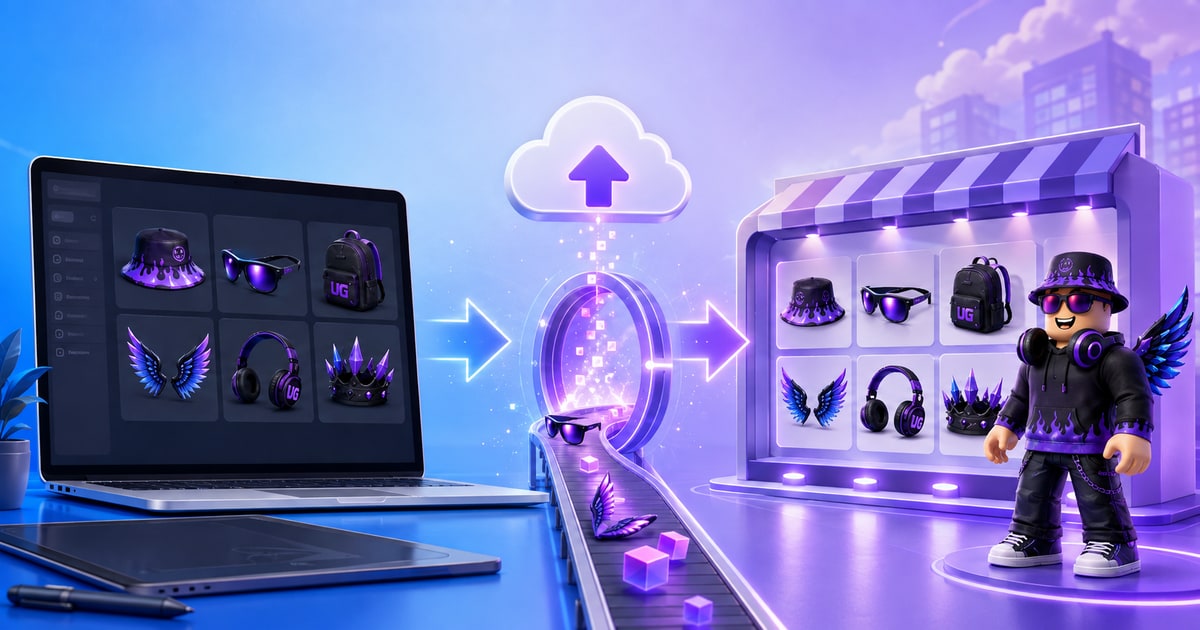
Roblox에 UGC를 업로드하는 방법은 두 가지입니다. UGCraft에서 원클릭으로 바로 올리거나, Roblox Studio를 거쳐 직접 올리는 방법이죠. 어느 쪽이든 내 Roblox 계정에 파일을 올리는 것 자체는 무료입니다. Roblox가 받는 비용 — 80 Robux의 업로드 수수료와 퍼블리싱 선급금 — 은 나중에 아이템을 마켓플레이스에 제출할 때만 발생합니다. 아래에서 두 방법의 전체 흐름과, 첫 업로드에서 대부분의 창작자가 걸려 넘어지는 계정 조건을 정리했습니다.
무엇을 만들지 아직 정하지 못했다면, 만들기 전에 지금 실제로 팔리는 것부터 확인해 보세요.
두 가지 업로드 경로 한눈에 보기
| UGCraft 원클릭 | Roblox Studio 수동 | |
|---|---|---|
| 필요한 것 | Roblox 계정 | Studio 설치 + GLB/FBX 파일 |
| 파일이 도착하는 곳 | 내 Roblox 인벤토리 | Studio 워크스페이스 → 내 인벤토리 |
| 이 단계의 비용 | 무료 | 무료 |
| 소요 시간 | 1분 이내 | 5~15분 |
| Studio 필요? | 아니요 | 예 |
두 경로 모두 같은 지점에서 끝납니다. 내 Roblox 계정 안의 Model 에셋이죠. 이 모델을 마켓플레이스에서 착용 가능한 아이템으로 바꾸는 것은 별개의 단계이며, 아래에서 다룹니다.
Roblox 계정부터 확인하세요 — 업로드 실패의 대부분이 여기서 나옵니다
이 섹션이 맨 앞에 있는 이유는 분명합니다. 업로드 실패 원인 1위가 정말로 계정 문제이기 때문입니다. 저희 런칭 데이터 기준으로 Roblox 계정을 연결한 창작자 3명 중 약 1명이 첫 업로드에서 계정 단계의 차단에 부딪혔습니다 — 파일 문제도, 스펙 문제도 아닌 계정 문제였습니다.
Roblox는 업로드와 판매를 계정 인증 뒤에 두고 있습니다. 공식 마켓플레이스 정책에 그대로 나와 있습니다.
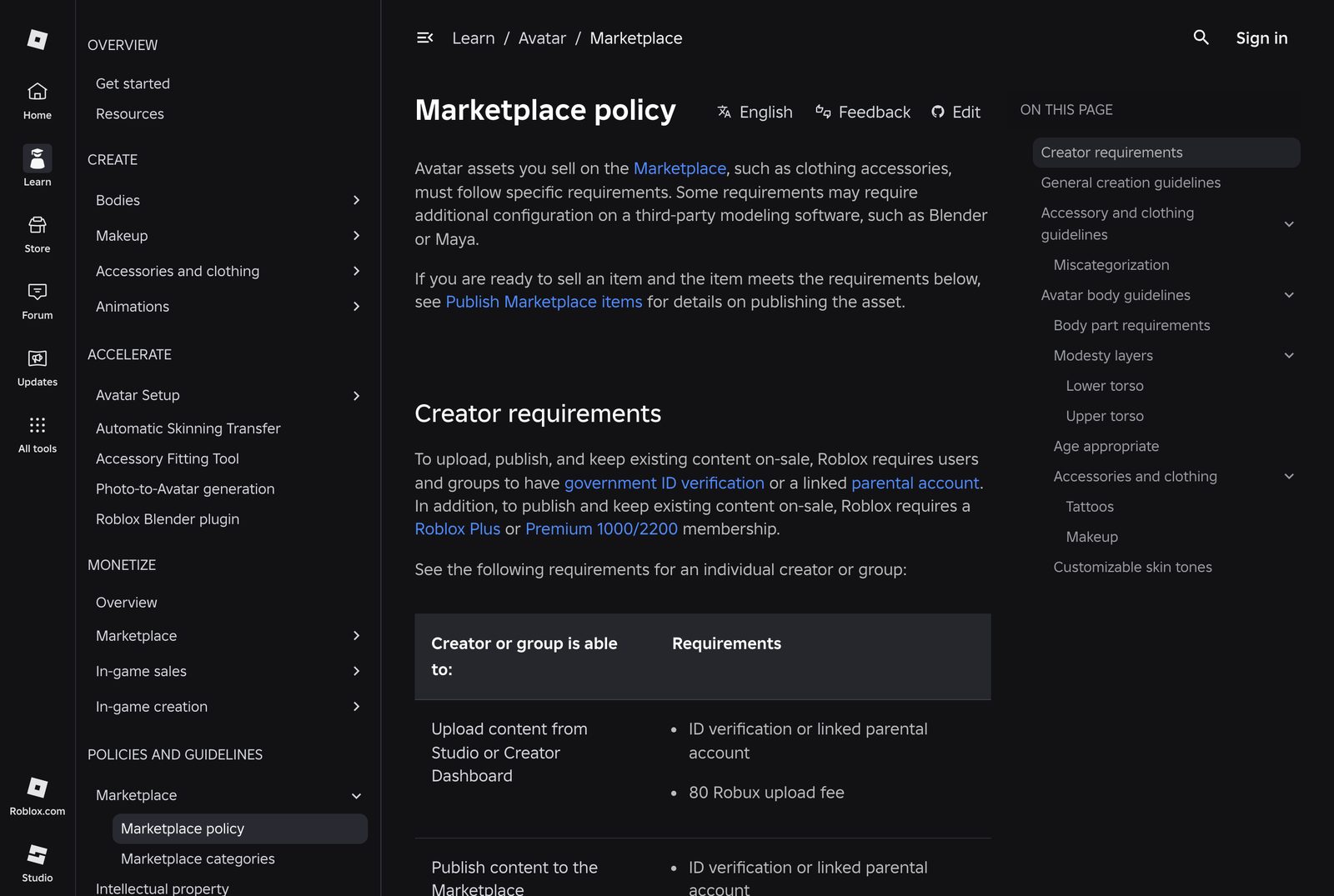
이 표는 꼼꼼히 읽어야 합니다. 요건이 단계별로 쌓이기 때문입니다.
| 하고 싶은 것 | Roblox가 요구하는 것 |
|---|---|
| Studio 또는 크리에이터 대시보드에서 콘텐츠 업로드 | 신분증 인증 또는 연결된 보호자 계정 + 80 Robux 업로드 수수료 |
| 마켓플레이스에 콘텐츠 게시 | 신분증 인증 또는 연결된 보호자 계정 |
| 아이템 판매 유지 | Roblox Plus 또는 Premium 1000/2200 멤버십 |
여기서 사람들이 계속 착각하는 두 가지가 있습니다.
- "인증됨"은 이메일 인증만으로 끝나지 않습니다. 마켓플레이스 업로드에는 정부 발급 신분증 인증(18세 미만이라면 연결된 보호자 계정)이 필요합니다. 이메일 인증만으로도 생태계 안에 들어올 수는 있지만, 업로드를 여는 열쇠는 신분증 인증입니다. 계정이 인증되지 않은 상태라면 업로드는 이유를 설명해 주지 않는 권한 오류로 실패하고, 계정을 고치기 전에는 몇 번을 다시 시도해도 소용없습니다.
- 업로드에는 Premium이 필요 없습니다 — 판매 유지에만 필요합니다. 구독료를 한 푼도 내지 않고 제작·다운로드·업로드를 할 수 있습니다.
시작 전에 해결하세요: Roblox 계정 설정으로 가서 이메일을 인증하고, 계정 정보 섹션에서 신분증 인증(또는 보호자 계정 연결)을 완료하세요. 몇 분이면 끝나고, 나중의 혼란을 크게 줄여 줍니다.
방법 1: UGCraft에서 원클릭 업로드
가장 빠른 길입니다 — Studio도, 다운로드도, 파일 관리도 필요 없습니다.
1단계 — 작품을 열고 Upload to Roblox 누르기
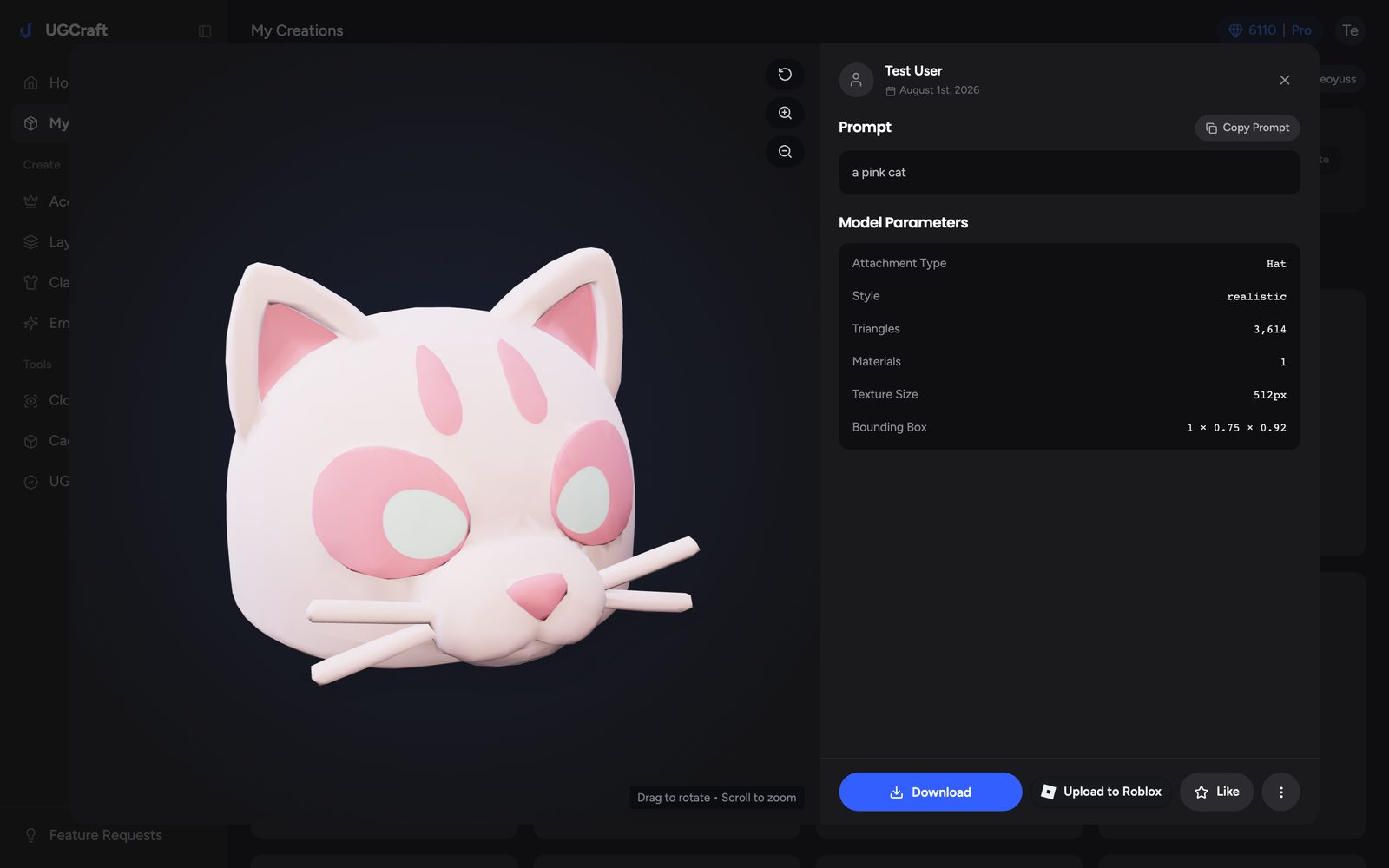
My Creations에서 원하는 액세서리를 열고, 액션 바에서 Upload to Roblox를 찾으세요. 본인이 소유한 완성된 3D 액세서리에 표시됩니다.
2단계 — Roblox 계정 연결 (최초 1회)
처음에는 Roblox 공식 OAuth 인증을 거치게 됩니다. 플랫폼 전반에서 쓰이는 바로 그 "앱 승인" 화면이죠. roblox.com에서 직접 승인하고, 언제든 같은 곳에서 해제할 수 있습니다. UGCraft가 받는 권한은 내 계정에 에셋을 업로드하는 것뿐입니다. 비밀번호를 보지 않고, Robux를 쓰지 않으며, 대신 아이템을 판매 등록할 수도 없습니다.
3단계 — 확인하고 업로드
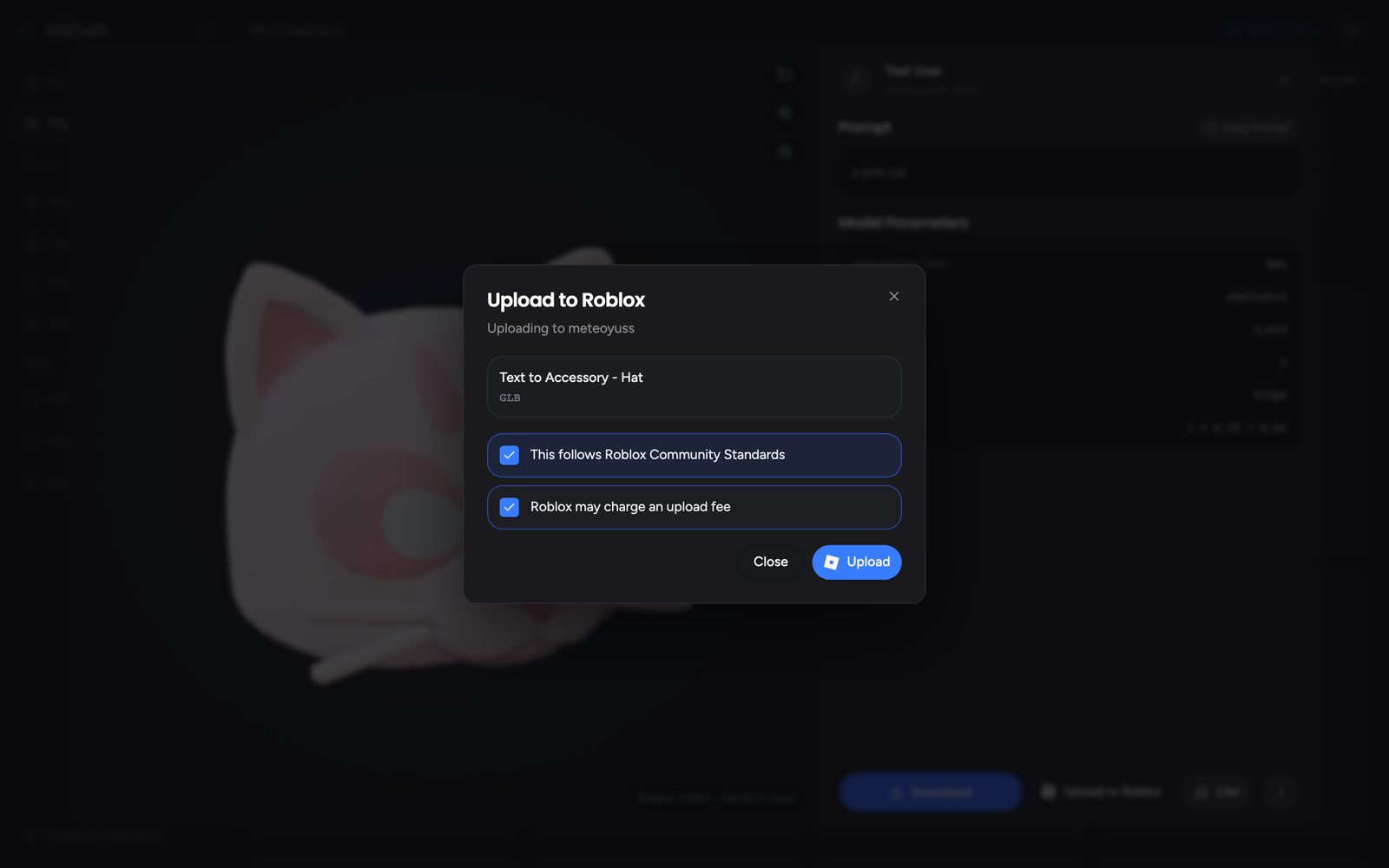
체크박스 두 개에 표시하세요. 내 아이템이 Roblox 커뮤니티 규정을 지킨다는 것, 그리고 게시 시점에 Roblox가 수수료를 부과할 수 있다는 것을 이해했다는 내용입니다. 그런 다음 Upload를 누르세요.
업로드는 1분도 걸리지 않습니다. Roblox가 파일을 받아들이는 즉시 Asset ID와 바로 연결되는 링크를 받게 되고, 액세서리는 create.roblox.com의 Creations → Development Items → Models에 들어갑니다.
업로드 ≠ 게시. 모델은 이제 내 인벤토리에 있지만, 아직 마켓플레이스에 올라간 것은 아닙니다. 마지막 단계는 Studio에서 진행합니다 — 아래를 참고하세요.
방법 2: 파일을 내려받아 직접 업로드하기
파일을 직접 다루고 싶거나, 메시를 먼저 손보고 싶다면 이 방법을 쓰세요.
- 3D 파일을 다운로드하세요. UGCraft에서 액세서리를 열고 GLB 또는 FBX로 내려받습니다.
- Studio로 가져오세요. Roblox Studio에서 아무 place나 열고 File → Import 3D를 사용합니다. 두 포맷 모두 깔끔하게 들어오고, 확정 전에 메시 계층 구조 미리보기를 볼 수 있습니다.
- 결과를 확인하세요. 액세서리가 워크스페이스에 Model로 나타납니다. 텍스처가 제대로 들어왔는지, 기본 아바타 옆에 놓았을 때 크기가 자연스러운지 확인하세요.
여기서부터는 두 방법 모두 똑같은 길을 따릅니다.
Model에서 마켓플레이스 아이템으로
모델이 어떤 경로로 계정에 들어왔든, 이 부분은 반드시 Studio에서 해야 합니다.
- Accessory Fitting Tool로 변환하세요. Avatar → Accessory Fitting Tool을 열고 모델을 선택한 뒤, 액세서리 종류(모자, 등, 어깨…)를 고르고 테스트 아바타에서 미리 확인합니다. 이 과정이 평범한 Model을 제대로 된
Accessory오브젝트로 바꿔 줍니다. - Save to Roblox. 액세서리를 우클릭 → Save to Roblox를 누르고, 제출 유형으로 Avatar Asset을 선택하세요. 80 Robux 업로드 수수료가 바로 이 지점에서 청구됩니다. Studio가 기술 스펙을 자동으로 검증한 뒤 접수합니다.
- 심의를 기다리세요. 모든 제출물은 검토를 거칩니다. Creations 페이지에서 상태를 확인할 수 있고, 승인까지 몇 분이 걸릴 수도, 하루가 넘게 걸릴 수도 있습니다.
- 게시하고 가격을 정하세요. 승인되면 아이템의 Manage Item 페이지에서 제목·설명·가격을 설정하고, 퍼블리싱 선급금을 결제한 뒤 게시합니다.
2026년 Roblox 업로드·게시 수수료
Roblox의 규칙은 단순합니다. 계정을 인증하고, 제출 건당 80 Robux를 내면 됩니다.
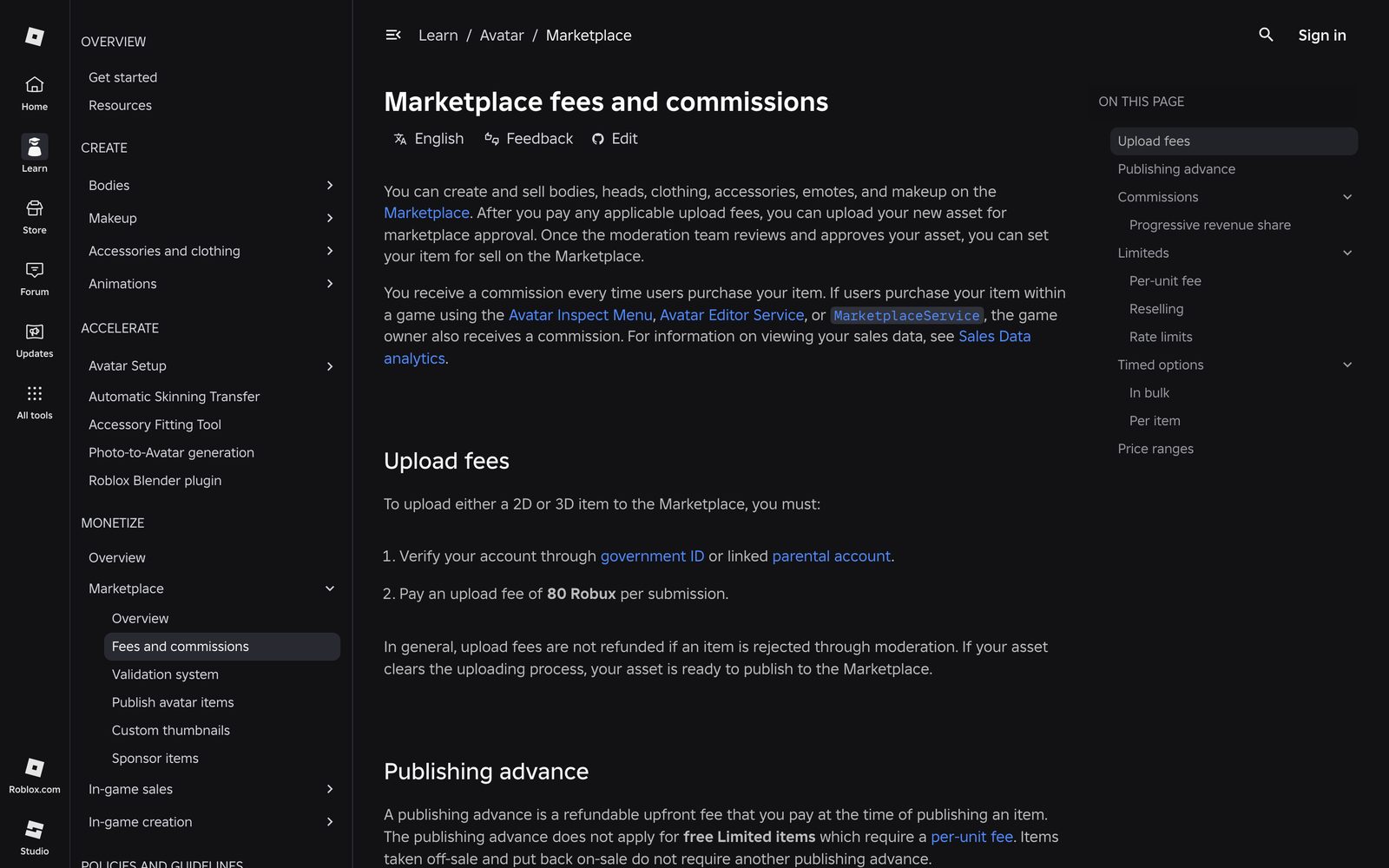
| 항목 | 금액 | 청구 시점 |
|---|---|---|
| 업로드 수수료 | 제출 건당 80 Robux | 아바타 에셋을 제출할 때 |
| 퍼블리싱 선급금 — 모자, 얼굴, 머리, 이모트 | 1,500 Robux | 판매 등록할 때 |
| 퍼블리싱 선급금 — 헤어, 등, 어깨, 앞, 허리, 목 | 1,000 Robux | 판매 등록할 때 |
| 퍼블리싱 선급금 — 의류 | 600 Robux | 판매 등록할 때 |
| 퍼블리싱 선급금 — 바디 | 2,500 Robux | 판매 등록할 때 |
꼭 기억해 둘 두 가지가 있습니다.
- 업로드 수수료는 심의에서 거절되더라도 원칙적으로 환불되지 않습니다 (출처). 돈을 쓰기 전에 먼저 검증하세요.
- 퍼블리싱 선급금은 수수료가 아닙니다 — Roblox가 판매 수익에서 되돌려 줍니다. 마켓플레이스 판매에서 창작자 몫은 **30%**이고, 최저 가격선보다 충분히 높은 가격의 아이템은 최대 **70%**까지 올라갑니다.
액세서리가 검증을 통과하는지 확인하세요
Studio는 모든 제출물을 Roblox의 엄격한 액세서리 스펙에 맞춰 검사합니다.
- 삼각형 4,000개 이하
- 텍스처 최대 2048×2048
- 구멍 없는 단일 메시 — 뚫린 곳도, 드러난 뒷면도 없어야 합니다
- 액세서리 종류별 크기 제한 — 예를 들어 모자는 기본 스케일에서 약 1.87 × 2.5 × 1.87 studs를 넘을 수 없습니다
UGCraft에서 생성한 액세서리는 처음부터 이 기준 안에서 만들어집니다. 그리고 어떤 GLB든 — 저희 파일이든 직접 만든 파일이든 — UGC Checker로 무료로 검사한 뒤 Robux를 쓸 수 있습니다.
문제 해결: 업로드가 실패하는 이유
권한 오류 또는 "account needs attention" 메시지. Roblox가 내 계정의 에셋 생성을 막고 있다는 뜻입니다. 거의 항상 인증 문제로, 이메일 미인증이거나 신분증 인증 / 보호자 계정 연결이 빠진 경우입니다. 계정 설정에서 해결한 뒤 다시 시도하세요. 계정을 고치지 않고 재시도하면 매번 똑같이 실패합니다.
심의에서 거절된 경우. 같은 파일을 다시 올려도 결과는 바뀌지 않습니다. 흔한 원인은 실제 브랜드 로고, 브랜드를 연상시키는 형태, 읽히는 텍스트입니다. 디자인을 수정하고 새 변형을 생성하세요.
업로드가 멈춘 것 같을 때. Roblox는 업로드를 비동기로 처리하며, 트래픽이 몰리면 대기열이 생깁니다. 다시 올리기 전에 크리에이터 대시보드의 Creations → Development Items → Models를 먼저 확인하세요. 재업로드는 중복 에셋을 만들 수 있습니다.
수수료가 걱정된다면? 돈이 들지 않는 단계를 기억하세요. UGCraft에서 제작하는 것도, 다운로드하는 것도, 내 인벤토리에 모델을 올리는 것도 모두 무료입니다. Robux가 빠져나가는 시점은 마켓플레이스 제출뿐입니다.
(클래식 2D 의류를 만드는 중이라면? 그쪽은 흐름과 수수료가 따로 있습니다 — Roblox 2D 의류 업데이트 가이드를 참고하세요.)
자주 묻는 질문
Roblox 업로드는 무료인가요? 내 Roblox 인벤토리에 3D 모델을 올리는 것은 UGCraft에서든 Studio에서든 무료입니다. 비용은 마켓플레이스 제출부터 발생합니다. 업로드 건당 80 Robux, 그리고 아이템 종류에 따라 600~2,500 Robux의 퍼블리싱 선급금이 붙습니다.
Roblox Studio 없이도 UGC를 업로드할 수 있나요? 가능합니다. UGCraft의 원클릭 업로드는 Studio 없이 액세서리를 바로 내 Roblox 계정으로 보냅니다. Studio는 이후 모델을 Accessory로 변환하고 마켓플레이스에 제출할 때만 필요합니다.
Roblox 업로드에 신분증 인증이 필요한가요? 마켓플레이스 업로드라면 필요합니다. Roblox는 Studio나 크리에이터 대시보드에서 콘텐츠를 업로드하기 전에 정부 발급 신분증 인증 또는 연결된 보호자 계정을 요구합니다. 첫 업로드가 실패하는 가장 흔한 이유입니다.
UGC 업로드에 Roblox Premium이 필요한가요? 업로드에는 필요 없습니다. Roblox Plus 또는 Premium 1000/2200 멤버십은 아이템을 게시하고 판매를 유지할 때 필요하며, 내 계정에 모델을 올리는 데는 필요하지 않습니다.
Roblox에 액세서리를 게시하려면 얼마가 드나요? 제출에 80 Robux, 그리고 판매 등록 시 퍼블리싱 선급금이 듭니다. 대부분의 몸통 액세서리는 1,000 Robux, 모자는 1,500 Robux입니다. 선급금은 판매 수익에서 돌려받지만, 업로드 수수료는 아이템이 거절되면 환불되지 않습니다.
Roblox 심의는 얼마나 걸리나요? 경우에 따라 다릅니다. 몇 분 만에 통과되는 아이템도 있고, 하루 이상 걸리는 경우도 있습니다. 크리에이터 허브의 Creations 페이지에서 상태를 확인하세요.
Roblox 업로드가 계속 실패하는 이유는 뭔가요? 오류 메시지에 권한이나 계정이 언급된다면 계정이 인증되지 않은 것이니 그것부터 해결하세요. 심의에서 거절됐다면 디자인 자체를 바꿔야 합니다. 아무것도 나타나지 않는다면, 중복 생성을 피하기 위해 재시도 전에 Creations 페이지를 먼저 확인하세요.
직접 만들어 볼까요? AI로 Roblox 액세서리 생성하기 — 원클릭으로 내 계정에 업로드하세요. 제작도 업로드도 무료입니다.
머리 액세서리를 만들 계획이라면 전용 Roblox hair maker와 Roblox hat maker 페이지를 이용해 보세요. 같은 AI에 부착 지점이 미리 설정되어 있습니다.