
Erreurs de validation UGC Roblox : pourquoi vos imports échouent
Vous exportez votre accessoire, ouvrez Studio, cliquez sur importer — et vous récupérez un mur de texte sur les sommets de cage. Vous corrigez ce que vous croyez avoir compris, payez les 80 Robux, et la soumission échoue quand même.
C'est l'histoire la plus fréquente sur les forums de créateurs Roblox, et elle coûte cher d'une façon que presque aucun guide ne mentionne : les frais d'importation sont facturés par soumission, pas par réussite.
Ce guide fait trois choses. D'abord, il rassemble ce sur quoi les créateurs bloquent réellement, dans leurs propres discussions. Ensuite, il répond à chaque point à partir des spécifications officielles actuelles de Roblox — avec les messages d'erreur exacts, pour que vous puissiez les rapprocher de ce qu'affiche Studio. Enfin, il montre comment intercepter les blocages dans un navigateur avant même d'ouvrir Studio.
Ce qui bloque vraiment les créateurs
Quatre schémas dominent le Developer Forum, et ce ne sont pas ceux que traitent la plupart des tutoriels.
Vous payez avant de savoir. Dans une discussion confirmée par plusieurs personnes, l'accessoire d'épaule d'un créateur a passé la validation, les Robux ont été débités, puis la soumission a échoué sur une erreur d'échelle de maillage — à répétition, jusqu'à ce qu'environ 4 000 Robux disparaissent sans ligne de transaction correspondante. Deux autres créateurs ont confirmé la même chose en réponse. Quel que soit le bug sous-jacent, la leçon est générale : passer la validation n'équivaut pas à voir son article publié, et les frais sont perdus dans les deux cas.
Le texte d'erreur ne vous dit pas quoi faire. Un créateur est tombé sur « Found the following instance tags which are not allowed » sur des accessoires qu'il pensait propres. Il a essayé trois plugins différents. Des mois plus tard, quelqu'un a identifié la vraie cause : un plugin avait discrètement ajouté des tags aux instances du modèle. L'erreur était techniquement exacte et pratiquement inutile.
Le Layered Clothing meurt encore et encore sur les cages. Nombres de sommets qui ne concordent pas entre cage intérieure et extérieure, UV de cage qui n'appartiennent pas au modèle de référence, vêtement qui dépasse de sa propre cage extérieure. Ce n'est pas du folklore de créateurs : quand Roblox a durci la validation des cages pour les accessoires en couches, l'entreprise a indiqué explicitement que la plupart des problèmes observés venaient de cages mal configurées.
Les chiffres se contredisent. Demandez quelle taille de texture Roblox autorise et trois tutoriels vous répondront 1024, 2048 et 4096. Les trois chiffres figurent bien dans la documentation officielle. Ils décrivent simplement des choses différentes, ce que nous clarifions plus bas.
Ce que presque personne ne sait : la plupart des contrôles ne peuvent pas vous bloquer
Le système de validation de Roblox publie 16 contrôles de visualisation nommés, tous préfixés par Measure_. Les créateurs ont tendance à traiter chaque ligne jaune comme un problème à régler avant d'importer. Ce n'est pas ainsi que cela fonctionne.
Huit des seize peuvent bloquer votre importation. Les huit autres sont indicatifs et ne la bloquent jamais.
Voici la répartition, directement issue de la documentation Roblox :
| Contrôle | Peut-il bloquer votre importation ? |
|---|---|
Measure_Cage_Distance_Head |
Bloque |
Measure_Cage_Mesh_Distance |
Bloque |
Measure_Cage_Mesh_Distance_Avatar |
Bloque |
Measure_Cage_Relevancy |
Bloque |
Measure_Cage_UV |
Bloque |
Measure_Cage_UV_Avatar |
Bloque |
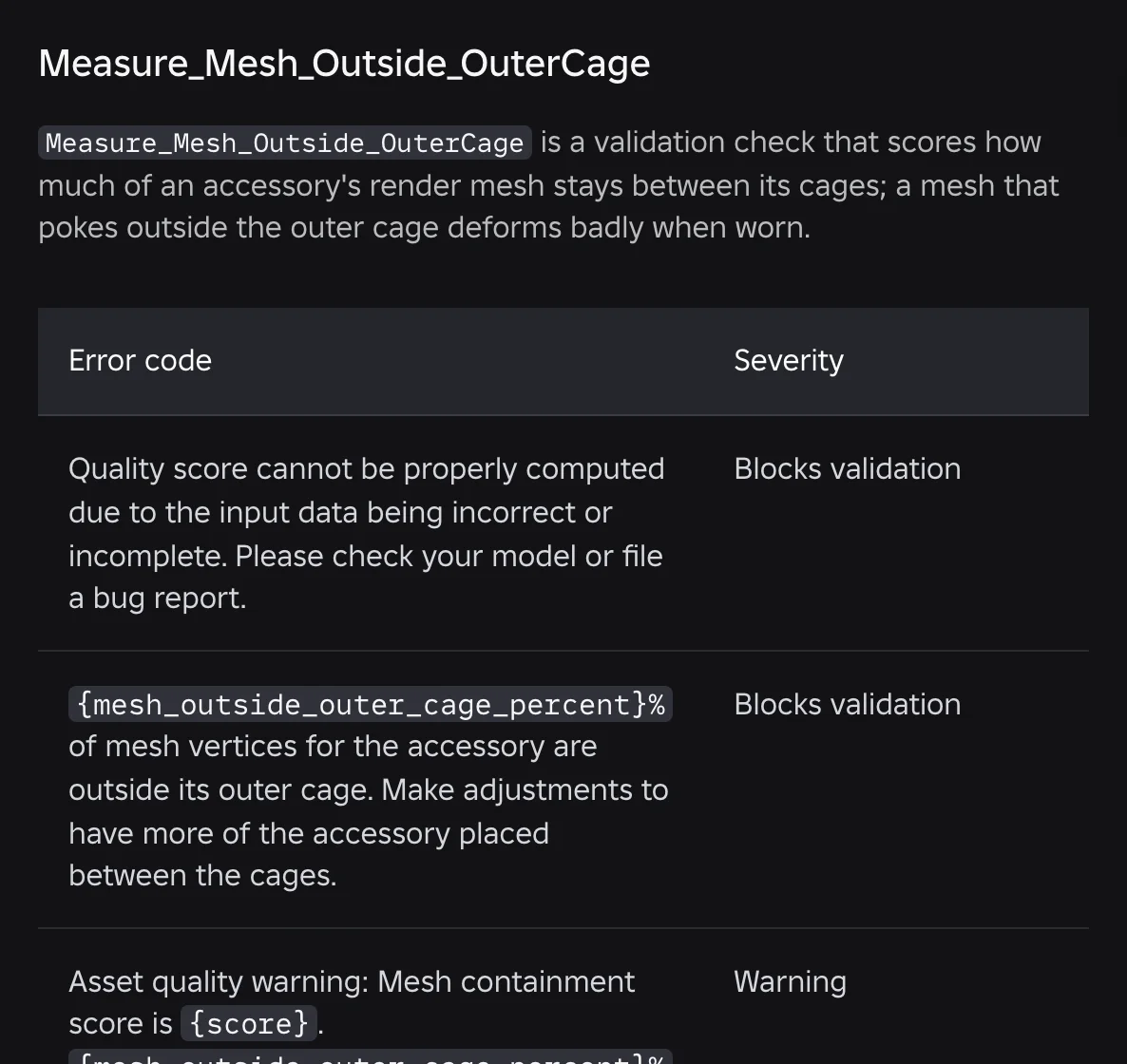
Measure_Mesh_Outside_OuterCage |
Bloque |
Measure_Dynamic_Head |
Bloque |
Measure_Degen_Triangles |
Avertissement seulement |
Measure_Joint_Number |
Avertissement seulement |
Measure_Mesh_Manifold |
Avertissement seulement |
Measure_Texture_Complexity |
Avertissement seulement |
Measure_Texture_Resolution |
Avertissement seulement |
Measure_Triangle_Intersection |
Avertissement seulement |
Measure_UV_Bound |
Avertissement seulement |
Measure_Vertex_Similarity |
Avertissement seulement |
Relisez la liste et le motif saute aux yeux : sept des huit contrôles bloquants sont des contrôles de cage — distance entre cage et maillage, UV de cage, pertinence des modifications de cage, confinement du maillage. Le huitième, pour les têtes dynamiques, porte sur le cage de la tête et les données d'animation faciale. Triangles dégénérés, auto-intersections, problèmes de variété (manifold) et textures peu complexes sont tous des scores de qualité. Ils peuvent nuire au traitement réservé à votre article, mais ils n'arrêteront pas l'importation.
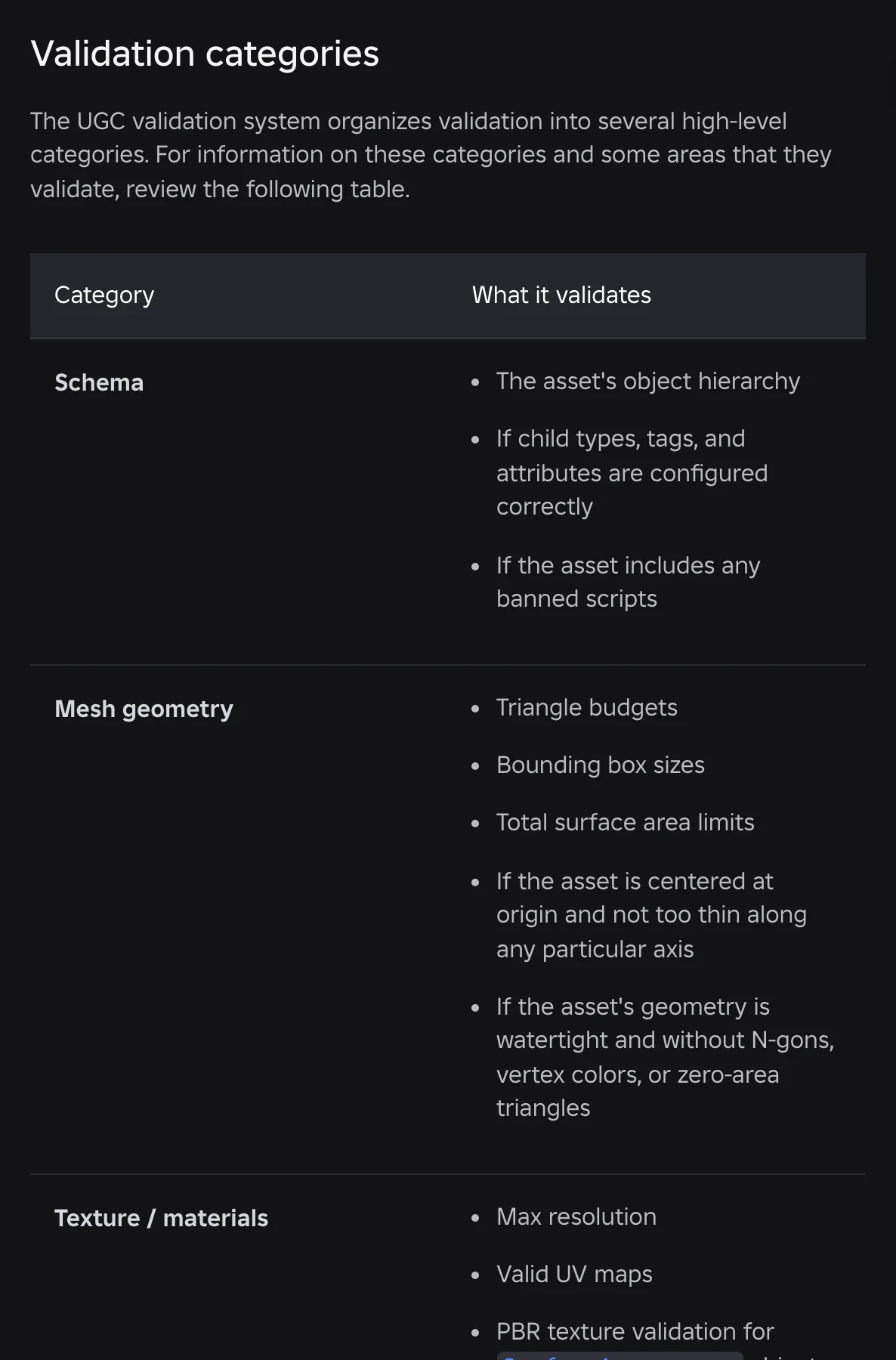
Une précision importante, car c'est là que beaucoup trébuchent : ce tableau ne concerne que les seize contrôles de qualité Measure_. Les limites strictes des spécifications — budget de triangles, plafond de texture, maillage unique, géométrie étanche, réglages de matériau — sont appliquées séparément par les catégories de validation. Que Measure_Texture_Resolution soit indicatif ne signifie pas que la taille de texture est illimitée.
Les spécifications, tranchées
Voici les chiffres actuels, tirés des pages de spécifications de Roblox. Là où les créateurs reçoivent d'ordinaire des réponses contradictoires, l'explication figure dans les notes.
Accessoires rigides — chapeaux, cheveux, équipement
| Exigence | Valeur |
|---|---|
| Triangles | 4k maximum |
| Maillage | Doit être un maillage unique |
| Géométrie | Étanche, sans trous apparents ni faces arrière |
| Texture | 2048×2048 maximum pour les articles du Marketplace |
| Matériau | Plastic |
| Transparence | 0 |
| VertexColor | Valeur par défaut 1, 1, 1 |
| Attachment | Exactement un, avec le nom standard de son type |
| Skinning | Les accessoires rigides ne doivent pas contenir de données de skinning |
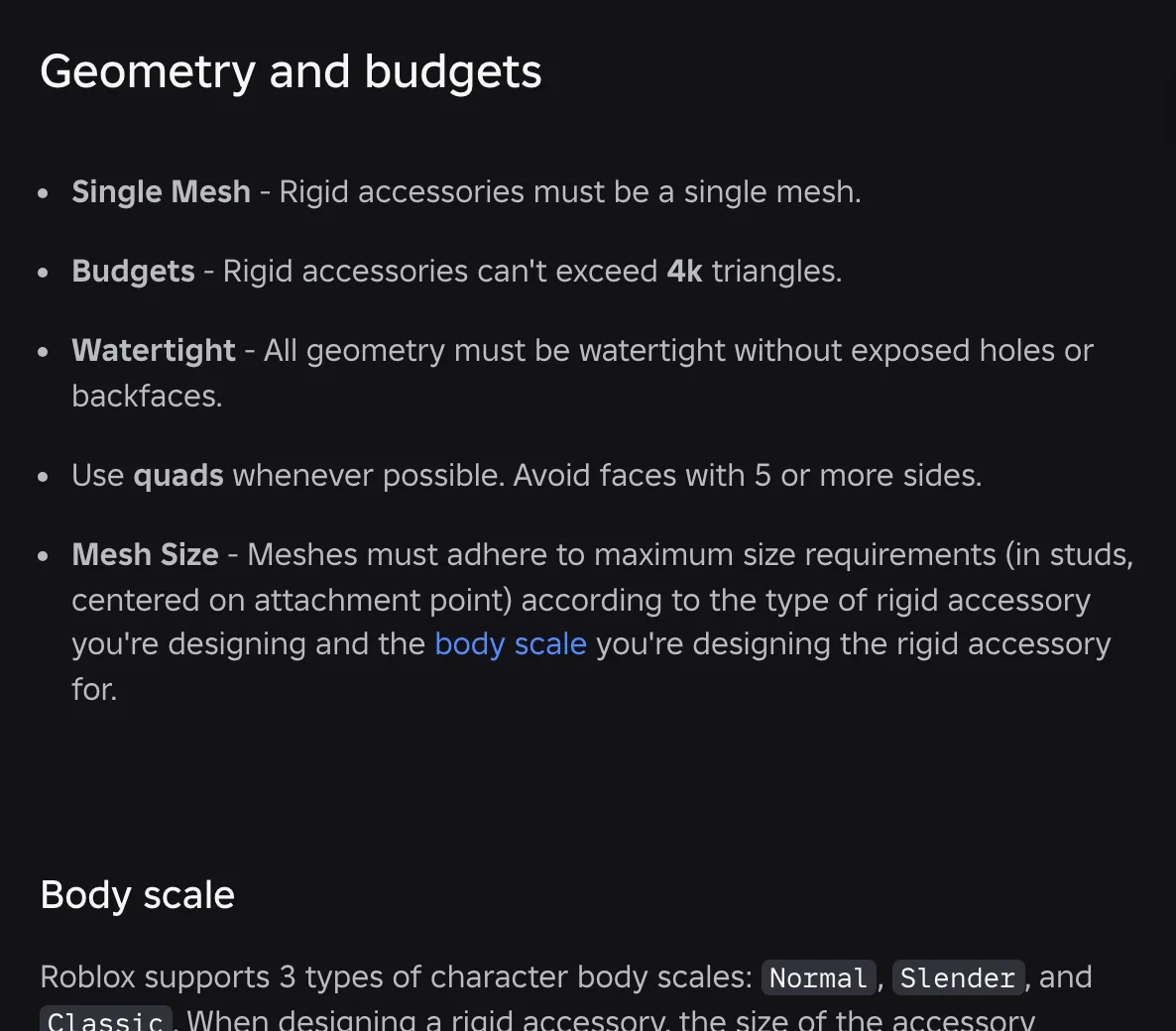
Les boîtes englobantes sont définies par point d'attachment et par échelle corporelle : un chapeau n'a donc pas la même marge qu'un accessoire de dos, et les proportions Classic diffèrent des Rthro. Si l'on vous dit que votre maillage est trop grand, c'est ce tableau qu'il faut consulter — pas le nombre de triangles.
Layered Clothing — chemises, pantalons, vestes, robes
| Exigence | Valeur |
|---|---|
| Triangles | 4k maximum |
| Maillage | Doit être un maillage unique |
| Taille du maillage | 8 × 8 × 8 studs pour hauts et bas ; 1,5 × 0,5 × 0,5 pour sourcils et cils |
| Texture | 2048×2048 maximum pour les articles du Marketplace |
| Cages | Une cage intérieure et une cage extérieure sont toutes deux requises |
| Nommage des cages | Nom du modèle suivi de _InnerCage et _OuterCage |
| Skinning | Pondéré sur un rig R15, maximum 4 influences d'articulation par sommet |
| Matériau | Plastic, Transparence 0, VertexColor 1, 1, 1 |
| Extras | Aucun objet Script ni Part supplémentaire dans l'Accessory |
Le débat sur les textures, réglé
Les trois chiffres que vous avez croisés sont réels, et ils répondent à trois questions différentes :
- 4096×4096 — ce que le moteur Roblox prend en charge pour les textures de maillage en général.
- 2048×2048 — le plafond strict pour les textures d'accessoires et de Layered Clothing du Marketplace. C'est celui qui compte pour l'UGC.
- 1024×1024 — le maximum pour les cartes de texture PBR utilisées par
SurfaceAppearance.
Si vous importez un article UGC, visez 2048 ou moins. Les textures plus définies sont de toute façon réduites automatiquement pour la performance : une source 4K ne vous apporte rien sur un accessoire d'avatar et peut vous faire perdre du détail.
Les cages : là où meurent réellement les importations en couches
Puisque sept des huit contrôles bloquants sont des contrôles de cage, c'est là que doit se porter votre attention.
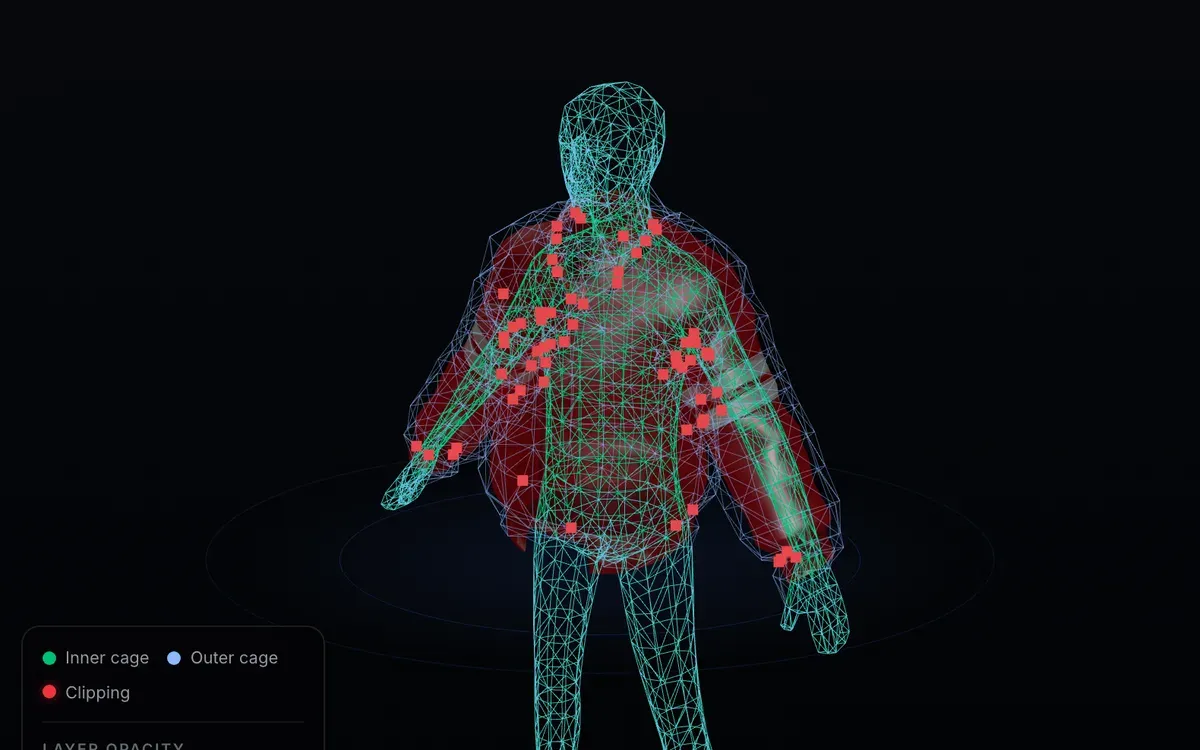
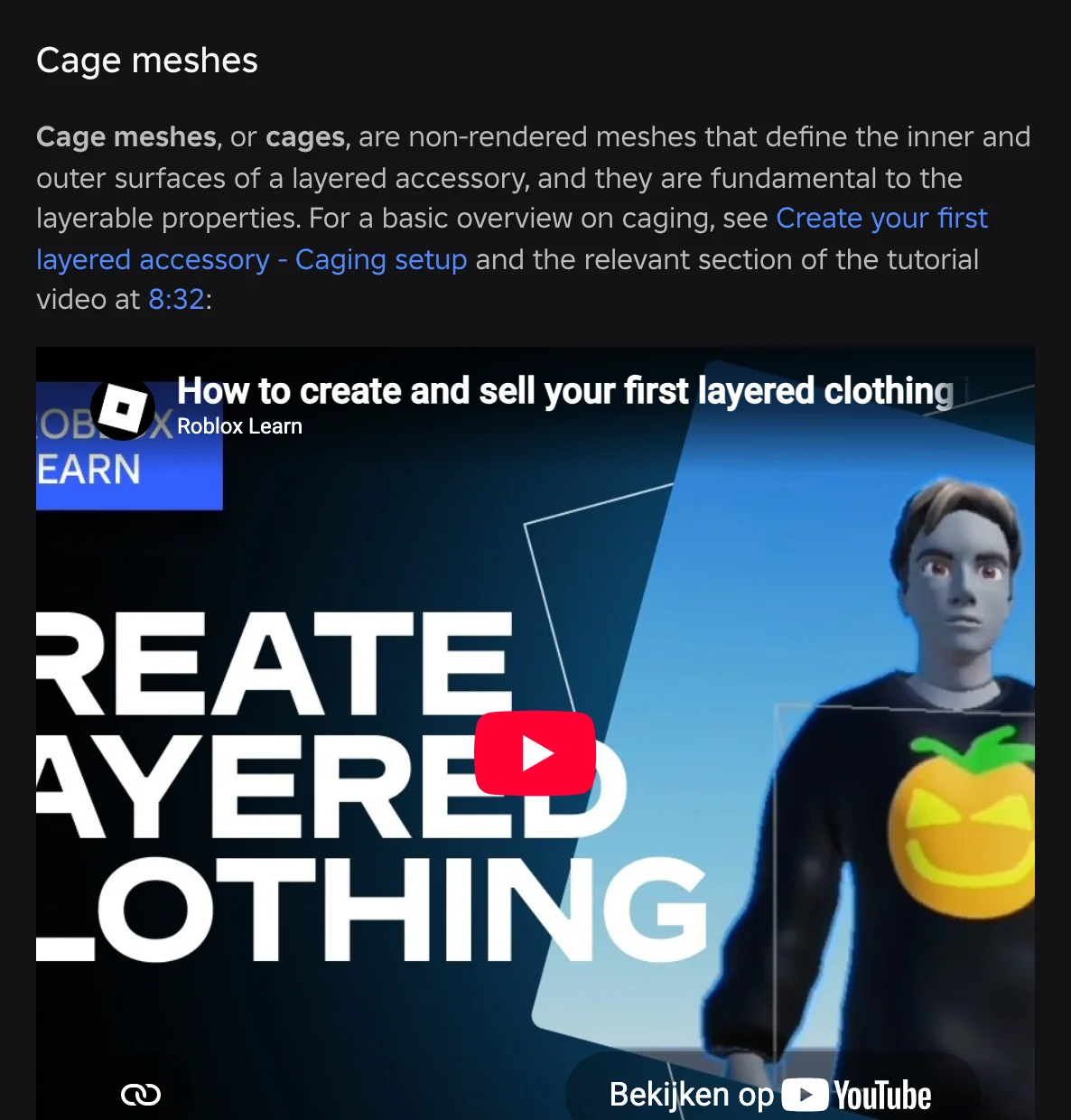
Un vêtement en couches embarque deux maillages invisibles. La cage intérieure définit la surface qui s'étire sur le corps en dessous. La cage extérieure définit la surface sur laquelle s'étirent les autres vêtements portés par-dessus le vôtre. Roblox fournit des cages modèles, et l'extérieure est au départ identique à l'intérieure : vous modifiez l'extérieure vers l'extérieur jusqu'à ce qu'elle recouvre entièrement votre vêtement, et vous laissez l'intérieure intacte.
Quatre règles expliquent la plupart des échecs :
Ne supprimez jamais de sommets ni d'UV de cage. La documentation de Roblox est explicite : les sommets et UV des cages intérieure et extérieure ne doivent pas être supprimés ou retirés, car ils servent à faire correspondre les coordonnées entre cages. Effacer les parties que l'on « n'utilise pas » est la blessure auto-infligée la plus fréquente — elle casse d'un coup Measure_Cage_UV et l'alignement du nombre de sommets.
Gardez le maillage à l'intérieur de la cage extérieure. Si une partie de votre vêtement dépasse, Measure_Mesh_Outside_OuterCage indique le pourcentage de sommets sortis et bloque l'importation. La solution est de pousser la cage extérieure vers l'extérieur à cet endroit, pas de réduire votre modèle.
Ne laissez pas la cage flotter ni s'enfoncer. Measure_Cage_Mesh_Distance bloque dans les deux sens : une cage qui s'éloigne trop du maillage rendu, et une cage dont les sommets se retrouvent à l'intérieur. Ce qu'il faut, c'est un ajustement serré.
Ne déplacez la cage que là où le vêtement l'exige. Measure_Cage_Relevancy mesure la part de vos modifications de cage qui se situe réellement au-dessus de l'accessoire. Déplacer de grandes zones de cage « au cas où » est précisément ce qui le déclenche.
Le nommage, à la lettre
L'objet de maillage de la cage intérieure doit porter le nom de votre modèle d'accessoire suivi de _InnerCage. La cage extérieure, le même nom suivi de _OuterCage. Pas InnerCage, pas Inner_Cage, ni un nom de votre invention. Roblox effectue la correspondance sur cette convention, et un simple renommage suffit à rendre une paire de cages parfaitement valides invisible pour l'importateur.
Roblox a désormais son vérificateur dans Studio — et ses limites
Le 29 juin 2026, Roblox a lancé Visualizing UGC Validation en bêta dans Studio. Sélectionnez un corps, une tête dynamique, un accessoire rigide ou en couches, lancez l'outil, et les erreurs comme les avertissements s'affichent avec des surimpressions visuelles dans la vue 3D qui montrent où se situe le problème. C'est une véritable amélioration, et cela vaut la peine de l'activer.
Pour l'activer : File → Beta Features → Visualizing UGC Validation, redémarrez Studio, ajoutez un onglet personnalisé dans la barre d'outils, ajoutez l'outil UGC Validation, puis sélectionnez votre asset et lancez la validation.
Deux limites, en toute honnêteté. L'outil ne répare rien — il vous dit ce qui ne va pas et vous laisse corriger. Et il vit dans Studio, ce qui signifie que le modèle doit déjà être exporté, importé et configuré avant que vous n'appreniez que les cages étaient fausses. Pour beaucoup de créateurs, l'échec qu'ils aimeraient le plus intercepter survient avant ce point.
L'intercepter avant Studio
C'est précisément la brèche que comble le Roblox UGC Requirements Checker. Vous déposez un GLB, GLTF ou FBX dans le navigateur, choisissez accessoire ou Layered Clothing, et une trentaine de secondes plus tard vous obtenez un rapport rouge / orange / vert — 17 contrôles pour le Layered Clothing, 11 pour les accessoires — avec une solution en langage clair sous chaque point en échec.
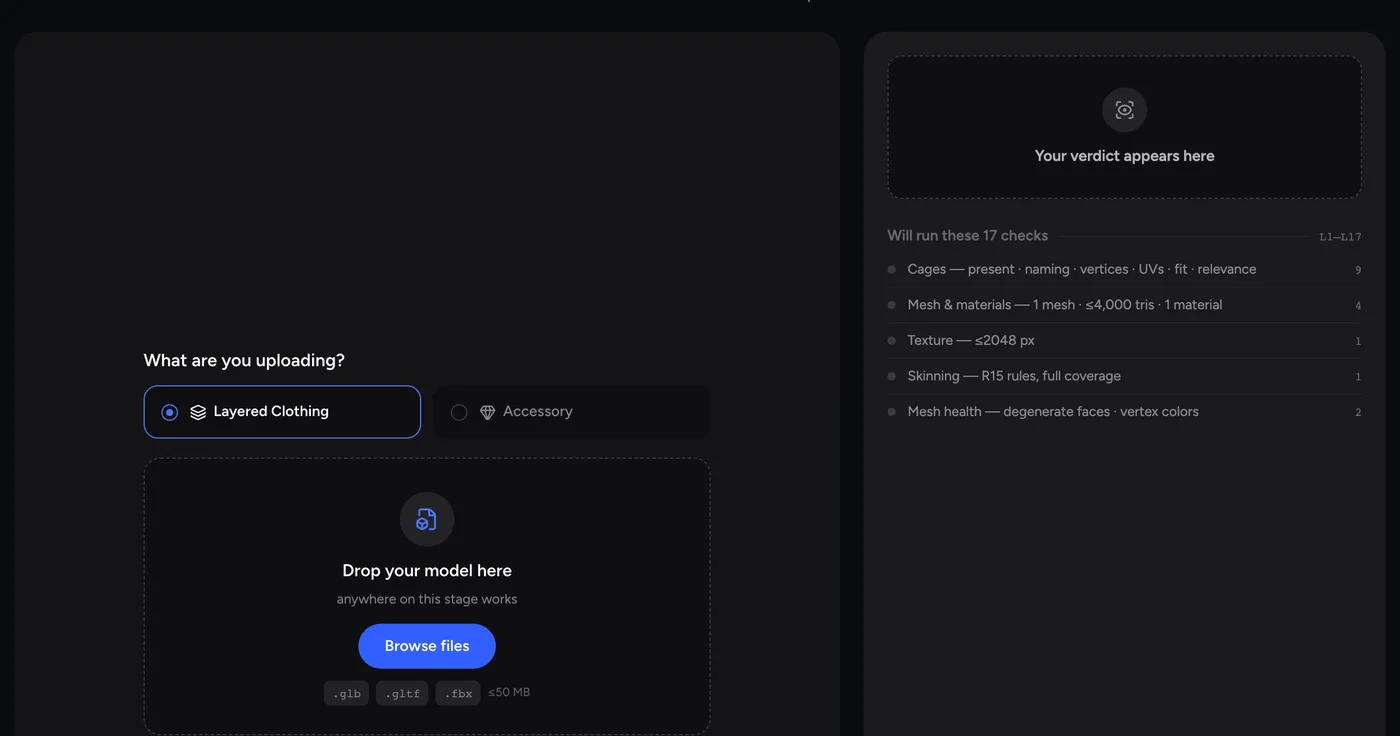
Les contrôles sont regroupés comme les échecs se regroupent réellement : cages (présence, nommage, nombre de sommets, UV, ajustement, pertinence), maillage et matériaux (maillage unique, 4 000 triangles, un matériau), taille de texture, couverture du skinning R15 et santé du maillage. Vous pouvez superposer en rayons X les cages intérieure et extérieure à votre vêtement — c'est ainsi qu'a été produite l'image plus haut dans cet article.
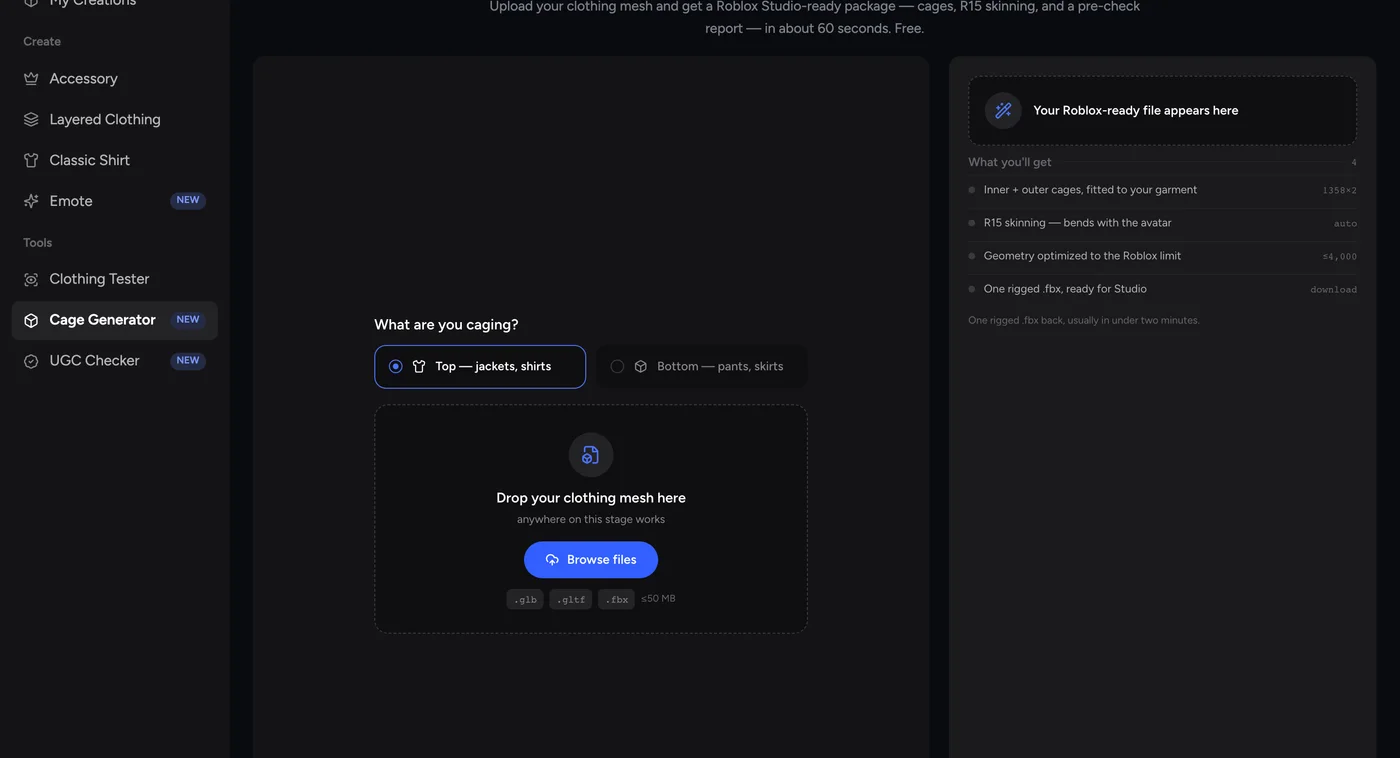
Quand le rapport indique que vos cages sont absentes ou cassées — ce qui, au vu des chiffres ci-dessus, est le sort de la majorité du Layered Clothing — le Cage Generator les reconstruit : cage intérieure, cage extérieure et skinning R15, ajustés à votre vêtement, renvoyés sous forme de .fbx riggé. Vous rapportez ensuite ce fichier dans le checker pour confirmer que tout est vert.
Si vous partez de zéro plutôt que de réparer un fichier existant, le Roblox Accessory Maker et le Layered Clothing Maker produisent des modèles qui respectent déjà ces limites.
Une chose mérite d'être dite clairement : une pré-vérification est une approximation. C'est la validation de Roblox au moment de l'importation qui fait foi, et passer ici ne promet pas que la modération approuvera votre article. Ce que cela vous apporte, c'est de ne plus découvrir des problèmes de géométrie de l'autre côté d'un paiement.
Liste de contrôle avant importation
Parcourez-la avant de dépenser quoi que ce soit.
- Maillage unique, étanche, sans trous apparents ni faces arrière.
- Moins de 4 000 triangles.
- Un seul matériau, réglé sur
Plastic, Transparence0, VertexColor1, 1, 1. - Texture de 2048×2048 ou moins.
- Layered Clothing uniquement : les deux cages présentes, nommées
_InnerCageet_OuterCage, sans sommets ni UV supprimés. - Layered Clothing uniquement : vêtement entièrement contenu dans la cage extérieure ; cage épousant le maillage, ni flottante ni enfoncée.
- Layered Clothing uniquement : skinné sur R15, maximum 4 influences par sommet.
- Accessoires rigides uniquement : aucune donnée de skinning, exactement un attachment correctement nommé.
- Rien de superflu dans l'
Accessory— pas de scripts, pas de parts égarées, pas de tags posés par un plugin. - Budgétez les frais : 80 Robux par soumission, plus l'avance de publication de votre catégorie.
Ce que coûte une erreur
Roblox facture des frais d'importation de 80 Robux par soumission, pour tout article 2D ou 3D. À cela s'ajoute, pour les articles non limités, une avance de publication selon la catégorie :
| Catégorie | Avance de publication |
|---|---|
| Vêtements classiques (t-shirt, chemise, pantalon) | 10 Robux |
| Chapeaux, visages | 1 500 Robux |
| Cheveux | 1 000 Robux |
| Accessoires de cou, épaule, avant, dos et taille | 1 000 Robux |
| Vestes, chemises, pulls, pantalons, robes, jupes, shorts, chaussures | 600 Robux |
| Têtes | 1 500 Robux |
| Emotes | 1 500 Robux |
| Corps | 2 500 Robux |
C'est le véritable argument en faveur de la vérification préalable. Une cage défectueuse, ce n'est pas une correction de cinq minutes suivie d'un nouvel essai : ce sont des frais déjà payés, un aller-retour dans Studio à refaire, et une file d'attente que vous réintégrez par la fin.
Questions fréquentes
Pourquoi mon UGC Roblox a-t-il échoué à la validation ?
La plupart des échecs bloquants sont des problèmes de cage. Sur les 16 contrôles de validation nommés que publie Roblox, 8 peuvent bloquer votre importation — sept d'entre eux étant des contrôles de cage (distance cage-maillage, UV de cage, pertinence de la cage, confinement du maillage) et le huitième portant sur le cage des têtes dynamiques et les données d'animation faciale. Les 8 autres sont des avertissements de qualité qui ne bloquent jamais. Par ailleurs, les limites strictes comme le budget de 4k triangles, le plafond de texture de 2048 px, le maillage unique et la géométrie étanche sont appliquées par le système de validation de toute façon.
Quelles sont les exigences pour l'UGC Roblox ?
Les accessoires rigides et le Layered Clothing partagent les limites de base : un maillage unique et étanche, pas plus de 4k triangles, des textures jusqu'à 2048×2048, un matériau Plastic avec Transparence 0 et VertexColor 1, 1, 1. Le Layered Clothing nécessite en plus une cage intérieure et une cage extérieure, ainsi qu'un skinning R15 limité à 4 influences d'articulation par sommet. Les accessoires rigides ne doivent contenir aucune donnée de skinning et doivent comporter exactement un attachment correctement nommé.
Quelle taille de texture Roblox autorise-t-il pour l'UGC ?
2048×2048 est le plafond pour les accessoires et le Layered Clothing du Marketplace. Le chiffre 4096 que vous avez pu voir correspond à ce que le moteur prend en charge pour les textures de maillage en général, et 1024 est le maximum pour les cartes de texture PBR utilisées par SurfaceAppearance. Pour un article UGC, restez à 2048 ou en dessous.
Combien de triangles peut avoir un accessoire UGC Roblox ?
4k triangles est le maximum, et cela vaut aussi bien pour les accessoires rigides que pour le Layered Clothing. Un dépassement fait échouer la validation purement et simplement, au lieu de produire un avertissement.
Que signifie « mesh vertices are outside its outer cage » ?
Cela signifie qu'une partie de votre vêtement sort de la cage extérieure censée le contenir, et Roblox bloque l'importation parce que l'article se déforme mal une fois porté. La solution est de déplacer la cage extérieure vers l'extérieur au niveau de la zone qui dépasse — pas de réduire l'échelle de votre modèle.
Pourquoi ne puis-je pas simplement supprimer les sommets de cage que je n'utilise pas ?
Parce que Roblox utilise les sommets et UV de cage pour faire correspondre les coordonnées entre cages, et sa documentation précise qu'ils ne doivent pas être supprimés ou retirés. Rogner une cage modèle est l'une des causes les plus fréquentes d'échec sur les UV de cage et le nombre de sommets.
Roblox dispose-t-il de son propre vérificateur de validation UGC ?
Oui. Roblox a publié Visualizing UGC Validation en bêta dans Studio le 29 juin 2026. Il s'active dans File → Beta Features ; il faut ensuite redémarrer Studio et ajouter l'outil UGC Validation à un onglet personnalisé de la barre d'outils. Il met en évidence erreurs et avertissements de façon visuelle mais ne les corrige pas, et il suppose que votre modèle est déjà importé dans Studio.
Combien coûte l'importation d'un UGC sur Roblox ?
80 Robux par soumission au titre des frais d'importation, plus une avance de publication qui dépend de la catégorie — 10 Robux pour les vêtements classiques, 600 pour les vêtements en couches, 1 000 pour les cheveux et la plupart des accessoires de corps, 1 500 pour les chapeaux, visages, têtes et emotes, et 2 500 pour les corps. Les frais d'importation s'appliquent par soumission, que l'article soit accepté ou non.
Réussir une pré-vérification garantit-il que mon article sera accepté ?
Non. Une pré-vérification dans le navigateur est une approximation des règles de Roblox, et c'est la validation de Roblox au moment de l'importation qui fait autorité. La modération du contenu constitue encore une étape distincte. Ce qu'apporte une pré-vérification, c'est d'attraper les échecs mécaniques — cages, nombre de triangles, taille de texture, skinning — avant qu'ils ne vous coûtent des frais.