
Comment uploader un UGC sur Roblox : le guide complet 2026
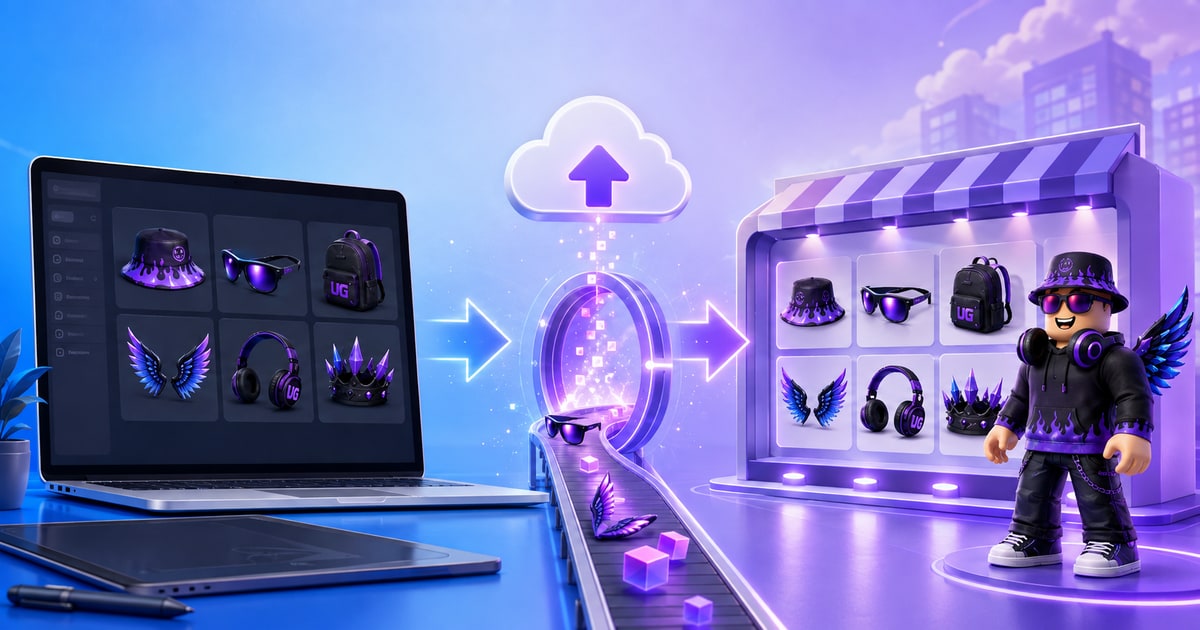
Il existe deux façons d'uploader un UGC sur Roblox : l'upload en un clic directement depuis UGCraft, ou la méthode manuelle via Roblox Studio. Dans les deux cas, envoyer le fichier sur ton propre compte Roblox est gratuit. Les frais de Roblox — 80 Robux de frais d'upload plus une avance de publication — n'arrivent que plus tard, au moment où tu soumets l'objet au Marketplace. Voici le déroulé complet des deux méthodes, ainsi que les conditions de compte sur lesquelles butent la plupart des créateurs débutants.
Pas encore d'idée ? Avant de créer, regardez ce qui se vend vraiment dans chaque catégorie du Marketplace.
Les deux méthodes d'upload en un coup d'œil
| Un clic depuis UGCraft | Manuel via Roblox Studio | |
|---|---|---|
| Ce qu'il te faut | Un compte Roblox | Studio installé + un fichier GLB/FBX |
| Où arrive le fichier | Ton inventaire Roblox | Workspace de Studio → ton inventaire |
| Coût de cette étape | Gratuit | Gratuit |
| Durée | Moins d'une minute | 5 à 15 minutes |
| Studio nécessaire ? | Non | Oui |
Les deux méthodes aboutissent au même endroit : un asset de type Model dans ton compte Roblox. Transformer ce modèle en objet portable sur le Marketplace est une étape distincte, détaillée plus bas.
Commence par vérifier ton compte Roblox — c'est là que la plupart des uploads échouent
Cette section existe parce que c'est réellement la raison n°1 des échecs d'upload. D'après nos propres données de lancement, près d'un créateur sur trois ayant connecté un compte Roblox s'est heurté à un blocage au niveau du compte dès sa première tentative d'upload — pas un problème de fichier, pas un problème de specs, un problème de compte.
Roblox conditionne l'upload et la vente à la vérification du compte. C'est écrit noir sur blanc dans la politique officielle du Marketplace :
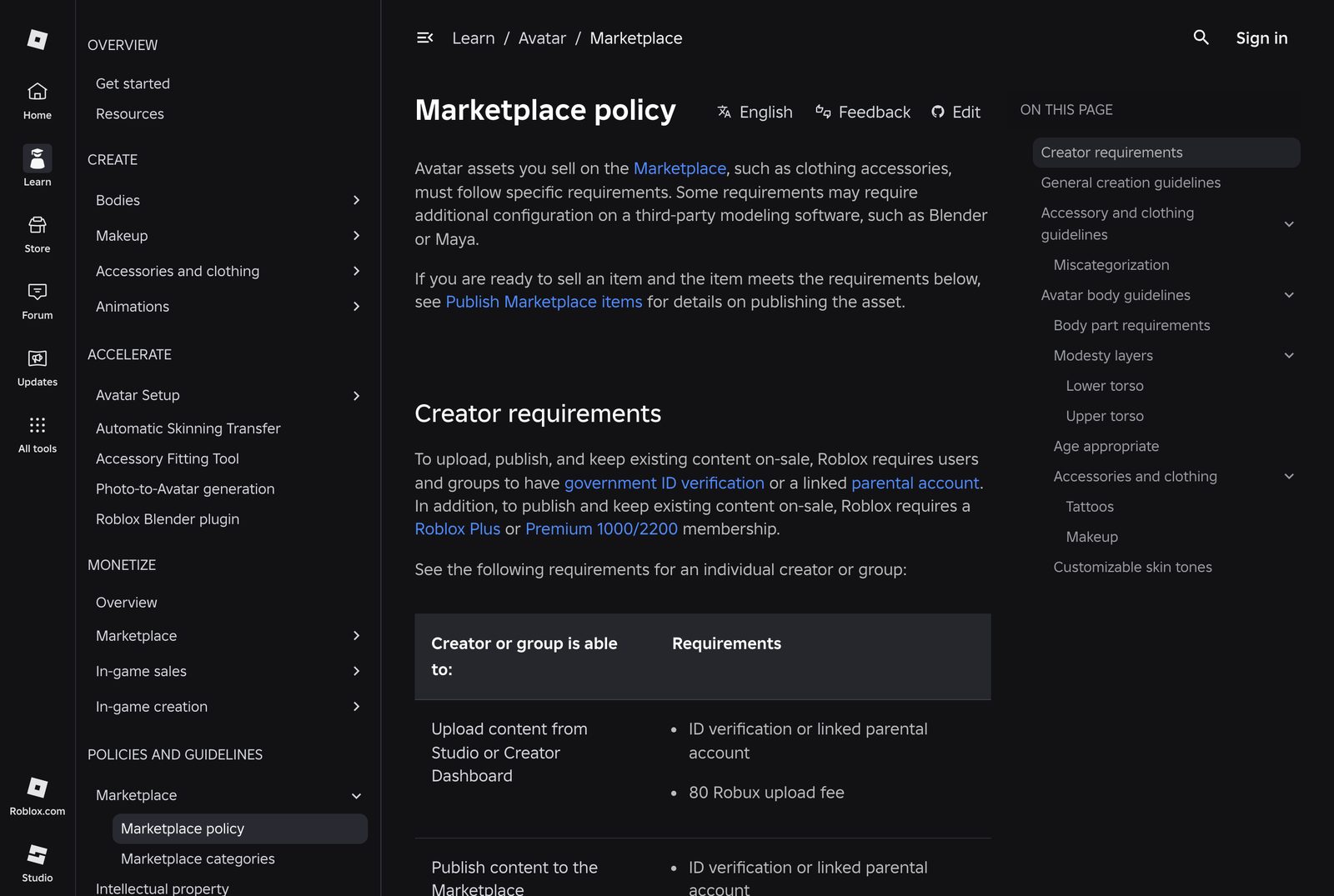
Lis ce tableau attentivement, car les conditions s'empilent par paliers :
| Tu veux… | Roblox exige |
|---|---|
| Uploader du contenu depuis Studio ou le Creator Dashboard | une vérification d'identité ou un compte parental lié + 80 Robux de frais d'upload |
| Publier du contenu sur le Marketplace | une vérification d'identité ou un compte parental lié |
| Garder tes objets en vente | un abonnement Roblox Plus ou Premium 1000/2200 |
Deux choses que tout le monde comprend de travers :
- « Vérifié » ne veut pas dire « e-mail vérifié ». Pour les uploads Marketplace, Roblox demande une vérification par pièce d'identité officielle (ou un compte parent lié si tu as moins de 18 ans). Un e-mail vérifié te fait entrer dans l'écosystème, mais c'est la vérification d'identité qui débloque l'upload. Si ton compte n'est pas vérifié, les uploads échouent avec une erreur de permission qui ne s'explique pas — et réessayer ne servira à rien tant que le compte n'est pas en règle.
- Premium n'est pas nécessaire pour uploader — seulement pour garder tes objets en vente. Tu peux créer, télécharger et uploader sans jamais payer le moindre abonnement.
À régler avant de commencer : va dans les paramètres de ton compte Roblox, vérifie ton e-mail, puis complète la vérification d'identité (ou lie un compte parent) dans la section des informations du compte. Ça prend quelques minutes et t'évite beaucoup de confusion par la suite.
Méthode 1 : upload en un clic depuis UGCraft
Le chemin le plus rapide — pas de Studio, pas de téléchargement, aucune manipulation de fichier.
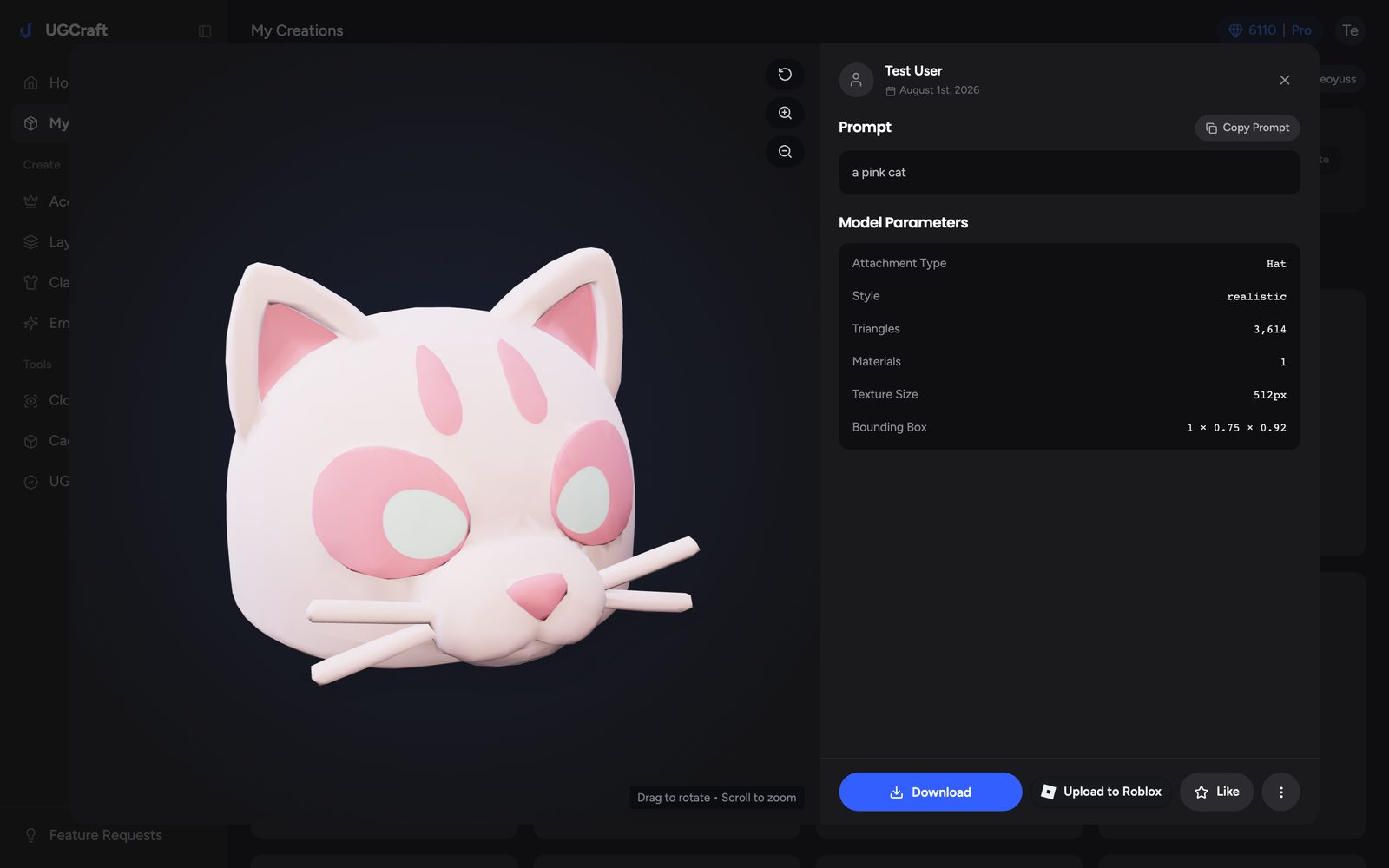
Étape 1 — Ouvre ta création et clique sur Upload to Roblox
Dans My Creations, ouvre l'accessoire de ton choix et repère Upload to Roblox dans la barre d'actions. Le bouton apparaît sur les accessoires 3D terminés qui t'appartiennent.
Étape 2 — Connecte ton compte Roblox (une seule fois)
La première fois, tu passeras par le flux OAuth officiel de Roblox — le même écran « autoriser l'application » utilisé partout sur la plateforme. Tu valides sur roblox.com et tu peux révoquer l'autorisation à tout moment au même endroit. UGCraft obtient uniquement la permission d'uploader des assets sur ton compte. Il ne voit jamais ton mot de passe, ne dépense jamais tes Robux et ne peut pas mettre d'objets en vente à ta place.
Étape 3 — Confirme et lance l'upload
Coche les deux cases — ton objet respecte les Community Standards de Roblox, et tu comprends que Roblox peut facturer des frais au moment de la publication — puis appuie sur Upload.
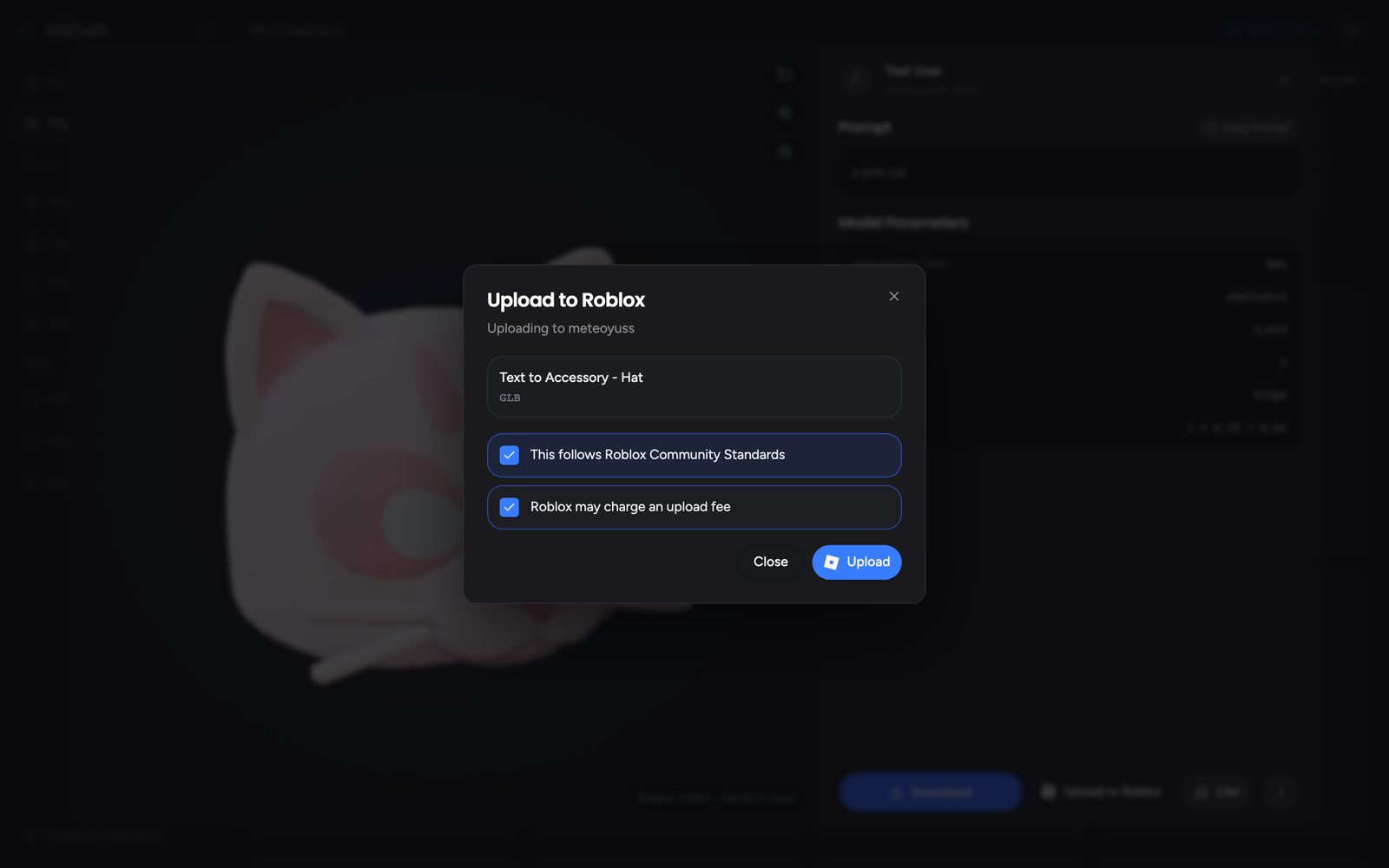
Les uploads se terminent en bien moins d'une minute. Tu récupères l'Asset ID et un lien direct dès que Roblox accepte le fichier, et l'accessoire atterrit dans ton compte sous Creations → Development Items → Models sur create.roblox.com.
Uploadé ≠ publié. Le modèle est maintenant dans ton inventaire, mais il n'est pas sur le Marketplace. Cette dernière étape se passe dans Studio — voir ci-dessous.
Méthode 2 : télécharger le fichier et l'uploader toi-même
Tu préfères gérer le fichier toi-même, ou retoucher le mesh avant ?
- Télécharge le fichier 3D. Ouvre ton accessoire dans UGCraft et télécharge-le en GLB ou en FBX.
- Importe-le dans Studio. Dans Roblox Studio, ouvre n'importe quel place et utilise File → Import 3D. Les deux formats s'importent proprement, et Studio affiche un aperçu de la hiérarchie du mesh avant que tu valides.
- Vérifie le résultat. Ton accessoire apparaît comme un Model dans le workspace. Contrôle que les textures sont bien passées et que l'échelle est cohérente à côté d'un avatar par défaut.
À partir d'ici, les deux méthodes suivent exactement le même chemin.
Du Model à l'objet Marketplace
Roblox impose que cette partie se fasse dans Studio, peu importe comment le modèle est arrivé sur ton compte :
- Convertis-le avec l'Accessory Fitting Tool. Ouvre Avatar → Accessory Fitting Tool, sélectionne ton modèle, choisis le type d'accessoire (chapeau, dos, épaule…) et prévisualise-le sur des avatars de test. Cette étape transforme un simple Model en véritable objet
Accessory. - Save to Roblox. Clic droit sur l'accessoire → Save to Roblox, puis choisis Avatar Asset comme type de soumission. C'est ici que les 80 Robux de frais d'upload sont prélevés. Studio valide automatiquement les specs techniques avant d'accepter.
- Attends la modération. Chaque soumission est examinée. Suis son statut sur ta page Creations — l'approbation peut prendre quelques minutes comme plus d'une journée.
- Publie et fixe ton prix. Une fois l'objet approuvé, ouvre sa page Manage Item, renseigne le titre, la description et le prix, paie l'avance de publication, et publie.
Les frais d'upload et de publication Roblox en 2026
Roblox énonce la règle sans détour : vérifie ton compte, puis paie 80 Robux par soumission.
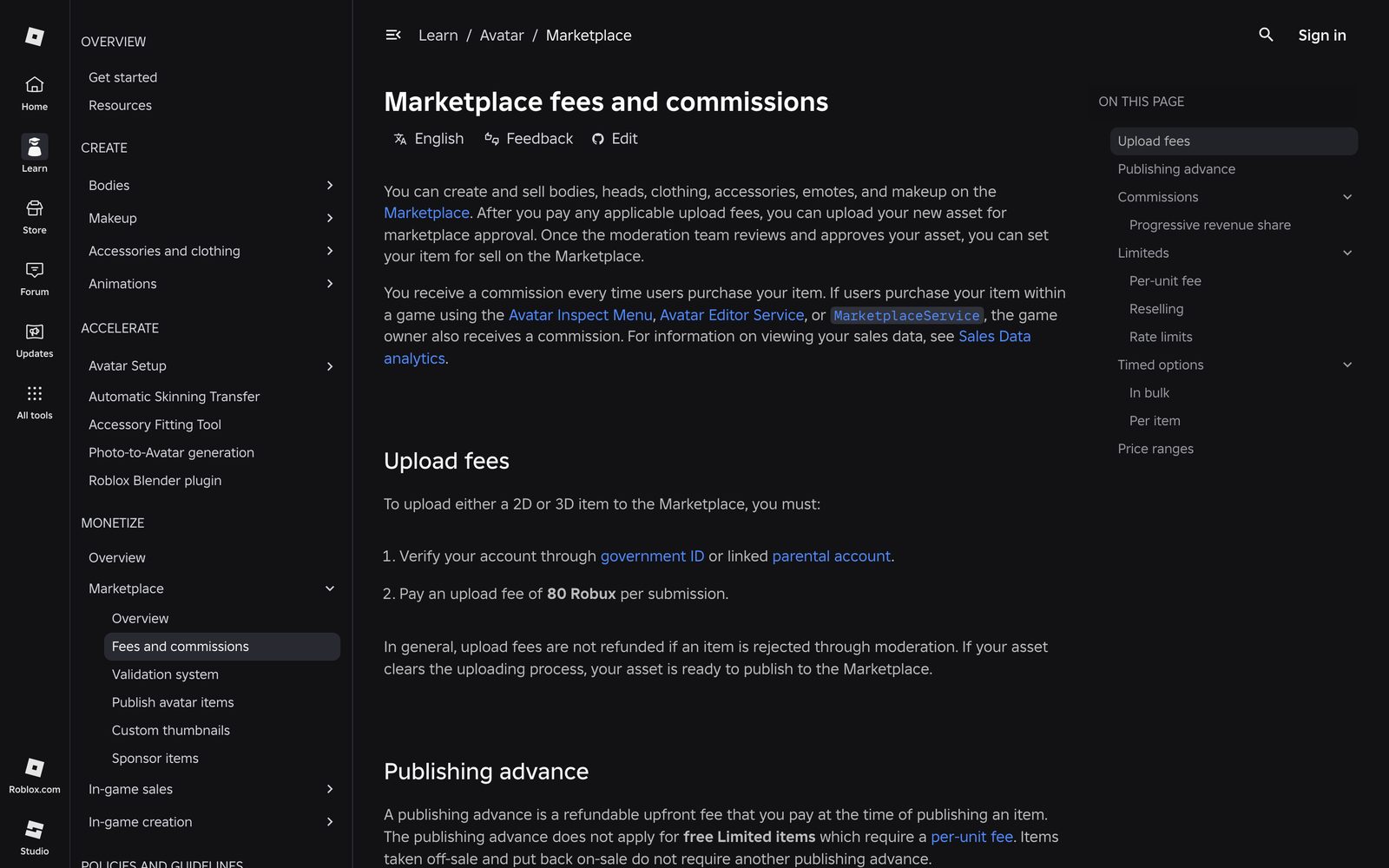
| Frais | Montant | Prélevés quand |
|---|---|---|
| Frais d'upload | 80 Robux par soumission | Tu soumets un avatar asset |
| Avance de publication — chapeaux, visages, têtes, emotes | 1 500 Robux | Tu le mets en vente |
| Avance de publication — cheveux, dos, épaule, avant, taille, cou | 1 000 Robux | Tu le mets en vente |
| Avance de publication — vêtements | 600 Robux | Tu le mets en vente |
| Avance de publication — corps | 2 500 Robux | Tu le mets en vente |
Deux détails à bien intégrer :
- Les frais d'upload ne sont en général pas remboursés si la modération refuse ton objet (source). Valide avant de dépenser.
- L'avance de publication n'est pas un frais — Roblox te la rembourse progressivement sur tes ventes. Sur les ventes Marketplace, tu gardes 30 %, et jusqu'à 70 % pour les objets vendus nettement au-dessus du prix plancher.
Assure-toi que ton accessoire passe la validation
Studio contrôle chaque soumission au regard des specs strictes de Roblox pour les accessoires :
- 4 000 triangles maximum
- Textures jusqu'à 2048×2048
- Un mesh unique et étanche — pas de trous, pas de faces arrière visibles
- Des limites de taille selon le type d'accessoire — un chapeau, par exemple, ne peut pas dépasser environ 1,87 × 2,5 × 1,87 studs à l'échelle normale
Les accessoires générés dans UGCraft sont conçus d'office dans ces limites, et tu peux vérifier n'importe quel GLB — le nôtre ou le tien — gratuitement avec l'UGC Checker avant de dépenser des Robux sur une soumission.
Dépannage : pourquoi ton upload a échoué
Erreur de permission ou message « account needs attention ». Roblox refuse de laisser ton compte créer des assets. Dans la quasi-totalité des cas, c'est la vérification : e-mail non vérifié, ou vérification d'identité / compte parent lié manquants. Corrige ça dans les paramètres du compte puis réessaie. Réessayer sans corriger le compte échouera à chaque fois.
La modération a refusé l'objet. Renvoyer le même fichier ne changera rien. Les coupables habituels : logos de marques réelles, formes trop reconnaissables ou textes lisibles. Modifie le design et génère une nouvelle variation.
L'upload semble bloqué. Roblox traite les uploads de façon asynchrone et met en file d'attente aux heures de pointe. Vérifie Creations → Development Items → Models dans le Creator Dashboard avant de relancer — un second upload peut créer un doublon.
Inquiet pour les frais ? Rappelle-toi quelles étapes ne coûtent rien : créer dans UGCraft est gratuit, télécharger est gratuit, et uploader un modèle dans ton propre inventaire est gratuit. Les Robux ne quittent ton compte qu'à la soumission au Marketplace.
(Tu fais plutôt des vêtements 2D classiques ? Le flux et les frais sont différents — voir notre guide de la mise à jour des vêtements 2D Roblox.)
FAQ
Est-ce gratuit d'uploader sur Roblox ? Uploader un modèle 3D dans ton propre inventaire Roblox est gratuit, que ce soit depuis UGCraft ou depuis Studio. Les frais commencent à la soumission au Marketplace : 80 Robux par upload, plus une avance de publication de 600 à 2 500 Robux selon le type d'objet.
Puis-je uploader un UGC sur Roblox sans Roblox Studio ? Oui. L'upload en un clic d'UGCraft envoie ton accessoire directement sur ton compte Roblox, sans passer par Studio. Studio n'est nécessaire que plus tard, pour convertir le modèle en Accessory et le soumettre au Marketplace.
Ai-je besoin d'une vérification d'identité pour uploader sur Roblox ? Oui, pour les uploads Marketplace. Roblox exige une vérification par pièce d'identité officielle ou un compte parental lié avant de pouvoir uploader du contenu depuis Studio ou le Creator Dashboard. C'est la cause la plus fréquente d'échec du premier upload.
Faut-il Roblox Premium pour uploader un UGC ? Pas pour uploader. Un abonnement Roblox Plus ou Premium 1000/2200 est requis pour publier des objets et les garder en vente, mais pas pour uploader un modèle sur ton propre compte.
Combien coûte la publication d'un accessoire sur Roblox ? 80 Robux pour la soumission, plus une avance de publication au moment de la mise en vente — 1 000 Robux pour la plupart des accessoires de corps, 1 500 pour les chapeaux. L'avance est remboursée sur tes ventes ; les frais d'upload, eux, ne sont pas remboursés si l'objet est refusé.
Combien de temps prend la modération Roblox ? Ça varie. Certains objets passent en quelques minutes, d'autres prennent un jour ou plus. Vérifie le statut sur ta page Creations dans le Creator Hub.
Pourquoi mon upload Roblox échoue-t-il systématiquement ? Si l'erreur parle de permissions ou de ton compte, c'est que le compte n'est pas vérifié — commence par ça. Si la modération a refusé l'objet, c'est le design lui-même qu'il faut changer. Et si rien n'apparaît du tout, vérifie ta page Creations avant de réessayer, pour ne pas créer de doublons.
Prêt à en créer un ? Génère un accessoire Roblox avec l'IA et uploade-le sur ton compte en un clic — création gratuite, upload gratuit.
Tu veux créer un accessoire de tête ? Les pages dédiées Roblox hair maker et Roblox hat maker utilisent la même IA, avec le point d'attache déjà préréglé.