
Roblox-UGC-Validierungsfehler: Warum Uploads scheitern
Du exportierst dein Accessoire, öffnest Studio, klickst auf Hochladen — und bekommst eine Textwand über Cage-Vertices. Du korrigierst, was du für gemeint hältst, zahlst die 80 Robux, und die Einreichung scheitert trotzdem.
Dieser Ablauf ist die häufigste Geschichte in den Roblox-Creator-Foren, und er ist auf eine Weise teuer, die kaum ein Guide erwähnt: Die Upload-Gebühr wird pro Einreichung berechnet, nicht pro Erfolg.
Dieser Leitfaden macht drei Dinge. Erstens sammelt er, woran Creator tatsächlich hängenbleiben — aus ihren eigenen Threads. Zweitens beantwortet er jeden Punkt anhand der aktuellen offiziellen Spezifikationen von Roblox, inklusive der exakten Fehlertexte, damit du sie dem zuordnen kannst, was Studio dir anzeigt. Drittens zeigt er, wie du die blockierenden Fehler im Browser abfängst, bevor du Studio überhaupt öffnest.
Woran Creator wirklich scheitern
Vier Muster dominieren das Developer Forum — und es sind nicht die, die Tutorials üblicherweise behandeln.
Du zahlst, bevor du es weißt. In einem vielfach bestätigten Thread bestand das Schulter-Accessoire eines Creators die Validierung, die Robux wurden abgebucht, und die Einreichung scheiterte anschließend an einem Mesh-Skalierungsfehler — wiederholt, bis rund 4.000 Robux verschwunden waren, ohne passenden Transaktionseintrag. Zwei weitere Creator bestätigten in den Antworten dasselbe. Was auch immer der zugrunde liegende Bug ist, die Lehre gilt allgemein: Bestandene Validierung ist nicht dasselbe wie ein veröffentlichter Artikel — und die Gebühr ist so oder so weg.
Der Fehlertext sagt dir nicht, was zu tun ist. Ein Creator stieß bei Accessoires, die er für sauber hielt, auf „Found the following instance tags which are not allowed". Er probierte drei verschiedene Plugins. Monate später identifizierte jemand die eigentliche Ursache: Ein Plugin hatte den Instanzen im Modell unbemerkt Tags angehängt. Die Fehlermeldung war technisch korrekt und praktisch nutzlos.
Layered Clothing stirbt immer wieder an den Cages. Vertex-Anzahlen, die zwischen innerem und äußerem Cage nicht zusammenpassen, Cage-UVs, die nicht zur Vorlage gehören, das Kleidungsstück, das aus seinem eigenen Außen-Cage herausragt. Das ist keine Creator-Folklore: Als Roblox die Cage-Validierung für Layered Accessories verschärfte, hielt das Unternehmen ausdrücklich fest, dass die meisten beobachteten Probleme auf falsch eingerichtete Cages zurückgingen.
Die Zahlen widersprechen sich. Frag nach der zulässigen Texturgröße, und drei Tutorials nennen dir 1024, 2048 und 4096. Alle drei Zahlen stehen in der offiziellen Dokumentation. Sie beschreiben nur jeweils etwas anderes — das klären wir weiter unten.
Was fast niemand weiß: Die meisten Prüfungen können dich gar nicht blockieren
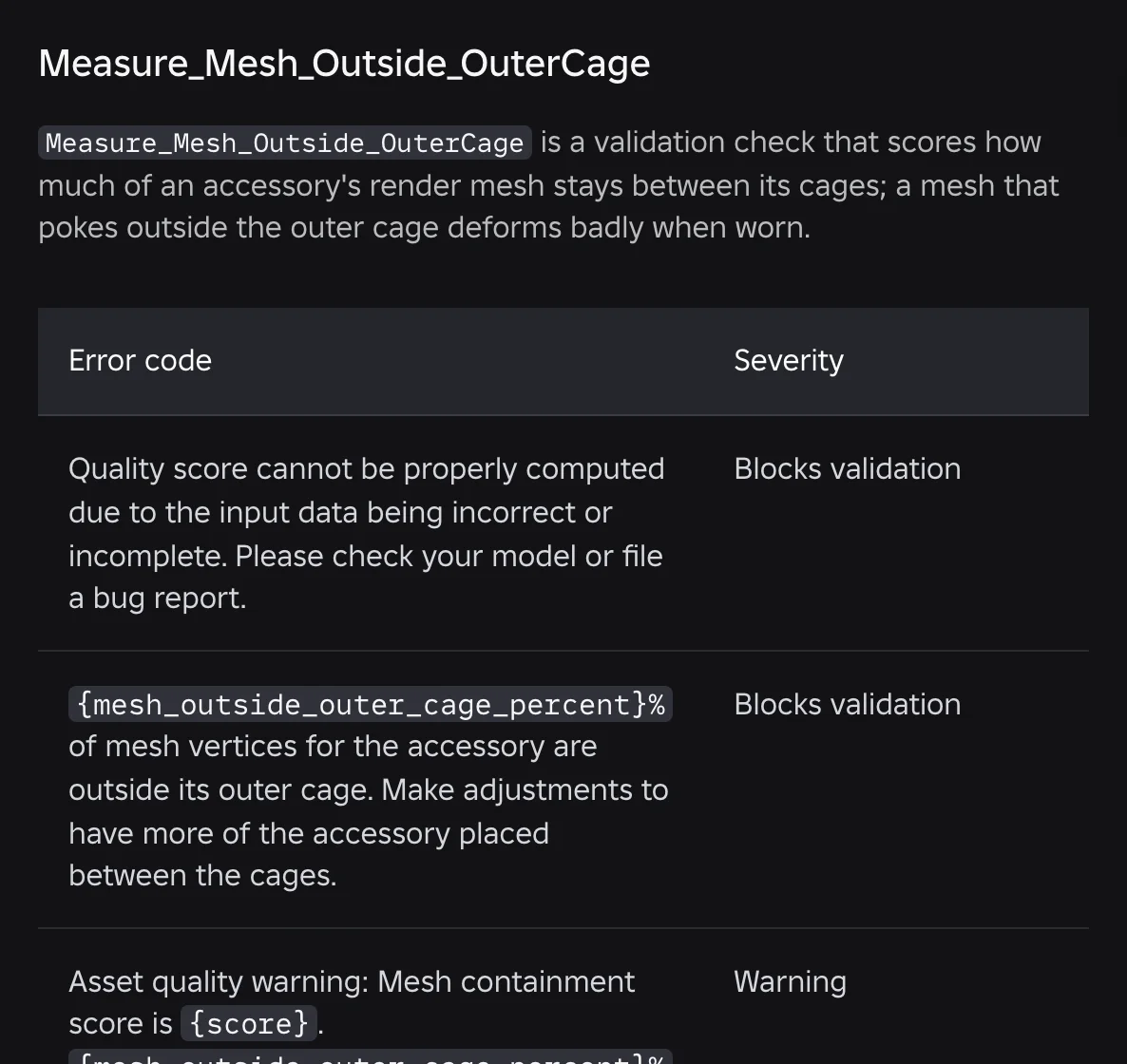
Das Validierungssystem von Roblox veröffentlicht 16 benannte Visualisierungsprüfungen, alle mit dem Präfix Measure_. Creator behandeln jeden gelben Eintrag gern als etwas, das vor dem Upload behoben werden muss. So funktioniert es nicht.
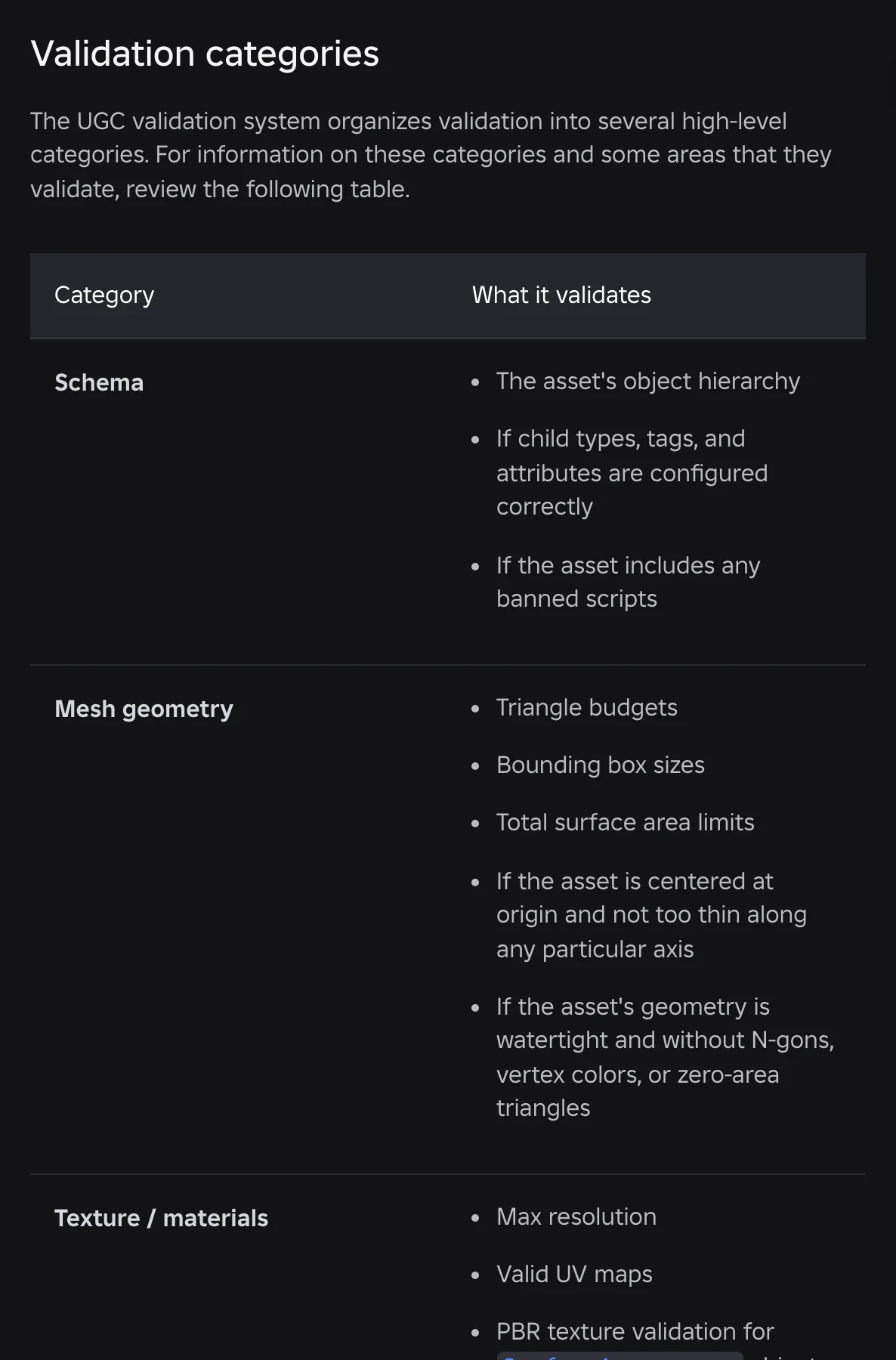
Acht der sechzehn können deinen Upload blockieren. Die anderen acht sind Hinweise und blockieren nie.
Hier die Aufteilung, direkt aus der Roblox-Dokumentation:
| Prüfung | Kann sie den Upload blockieren? |
|---|---|
Measure_Cage_Distance_Head |
Blockiert |
Measure_Cage_Mesh_Distance |
Blockiert |
Measure_Cage_Mesh_Distance_Avatar |
Blockiert |
Measure_Cage_Relevancy |
Blockiert |
Measure_Cage_UV |
Blockiert |
Measure_Cage_UV_Avatar |
Blockiert |
Measure_Mesh_Outside_OuterCage |
Blockiert |
Measure_Dynamic_Head |
Blockiert |
Measure_Degen_Triangles |
Nur Warnung |
Measure_Joint_Number |
Nur Warnung |
Measure_Mesh_Manifold |
Nur Warnung |
Measure_Texture_Complexity |
Nur Warnung |
Measure_Texture_Resolution |
Nur Warnung |
Measure_Triangle_Intersection |
Nur Warnung |
Measure_UV_Bound |
Nur Warnung |
Measure_Vertex_Similarity |
Nur Warnung |
Lies die Liste noch einmal, und das Muster springt ins Auge: Sieben der acht blockierenden Prüfungen sind Cage-Prüfungen — Abstand zwischen Cage und Mesh, Cage-UVs, Cage-Relevanz und Mesh-Einschluss. Die achte, für Dynamic Heads, betrifft das Caging des Kopfes und die Gesichtsanimationsdaten. Degenerierte Dreiecke, Selbstdurchdringungen, Manifold-Probleme und Texturen geringer Komplexität sind allesamt Qualitätsbewertungen. Sie können beeinflussen, wie dein Artikel behandelt wird, aber sie stoppen den Upload nicht.
Eine wichtige Einschränkung, denn genau hier stolpern viele: Diese Tabelle betrifft ausschließlich die sechzehn Measure_-Qualitätsprüfungen. Die harten Spezifikationsgrenzen — Dreiecksbudget, Texturobergrenze, Einzelmesh, wasserdichte Geometrie, Materialeinstellungen — werden separat über die Validierungskategorien durchgesetzt. Dass Measure_Texture_Resolution nur ein Hinweis ist, bedeutet nicht, dass die Texturgröße unbegrenzt wäre.
Die Spezifikationen, endgültig geklärt
Das sind die aktuellen Zahlen von den Spezifikationsseiten von Roblox selbst. Wo Creator üblicherweise widersprüchliche Antworten bekommen, steht die Auflösung in den Anmerkungen.
Starre Accessoires — Hüte, Haare, Ausrüstung
| Anforderung | Wert |
|---|---|
| Dreiecke | Maximal 4k |
| Mesh | Muss ein einzelnes Mesh sein |
| Geometrie | Wasserdicht, ohne offene Löcher oder Rückseiten |
| Textur | Maximal 2048×2048 für Marketplace-Assets |
| Material | Plastic |
| Transparenz | 0 |
| VertexColor | Standard 1, 1, 1 |
| Attachment | Genau eines, mit dem Standardnamen seines Typs |
| Skinning | Starre Accessoires dürfen keine Skinning-Daten enthalten |
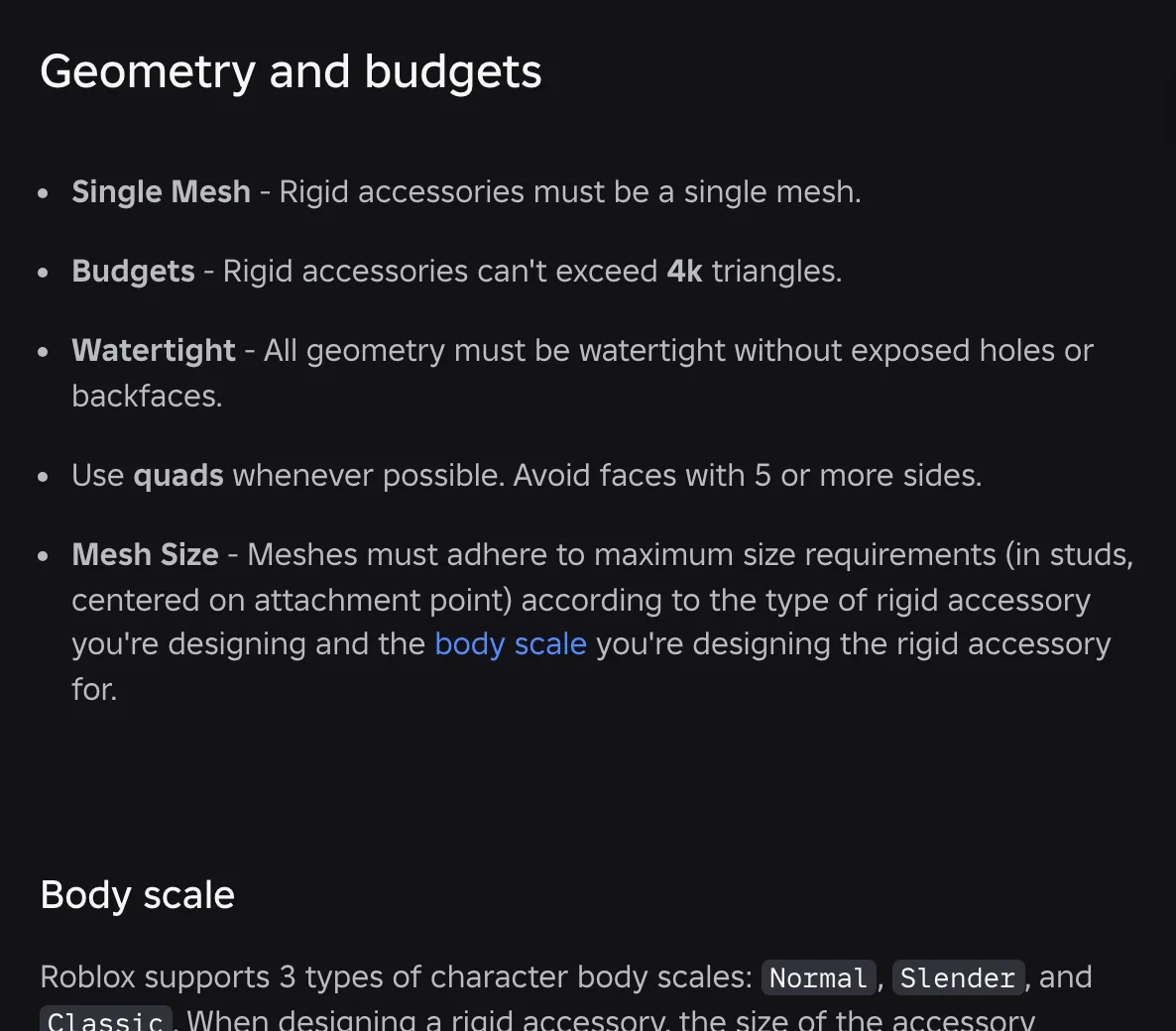
Bounding Boxes sind pro Attachment-Punkt und pro Körperskalierung definiert — ein Hut hat also einen anderen Spielraum als ein Rücken-Accessoire, und Classic-Proportionen unterscheiden sich von Rthro. Wenn dir gesagt wird, dein Mesh sei zu groß, ist das die Tabelle, die du prüfen musst — nicht die Dreiecksanzahl.
Layered Clothing — Hemden, Hosen, Jacken, Kleider
| Anforderung | Wert |
|---|---|
| Dreiecke | Maximal 4k |
| Mesh | Muss ein einzelnes Mesh sein |
| Mesh-Größe | 8 × 8 × 8 Studs für Ober- und Unterteile; 1,5 × 0,5 × 0,5 für Augenbrauen und Wimpern |
| Textur | Maximal 2048×2048 für Marketplace-Assets |
| Cages | Innerer und äußerer Cage sind beide erforderlich |
| Cage-Benennung | Modellname plus _InnerCage bzw. _OuterCage |
| Skinning | An ein R15-Rig gewichtet, maximal 4 Joint-Einflüsse pro Vertex |
| Material | Plastic, Transparenz 0, VertexColor 1, 1, 1 |
| Extras | Keine Script- oder zusätzlichen Part-Objekte im Accessory |
Der Texturstreit, aufgelöst
Alle drei Zahlen, die dir begegnet sind, stimmen — sie beantworten nur drei verschiedene Fragen:
- 4096×4096 — was die Roblox-Engine für Mesh-Texturen allgemein unterstützt.
- 2048×2048 — die harte Obergrenze für Texturen von Marketplace-Accessoires und Layered Clothing. Das ist die Zahl, die für UGC zählt.
- 1024×1024 — das Maximum für PBR-Texturmaps, die
SurfaceAppearanceverwendet.
Wenn du ein UGC-Item hochlädst, ziele auf 2048 oder darunter. Höher aufgelöste Texturen werden aus Performance-Gründen ohnehin automatisch heruntergerechnet — eine 4K-Quelle bringt dir bei einem Avatar-Accessoire also nichts und kann Details kosten.
Cages: Woran Layered-Uploads tatsächlich sterben
Da sieben der acht blockierenden Prüfungen Cage-Prüfungen sind, gehört deine Aufmerksamkeit hierher.
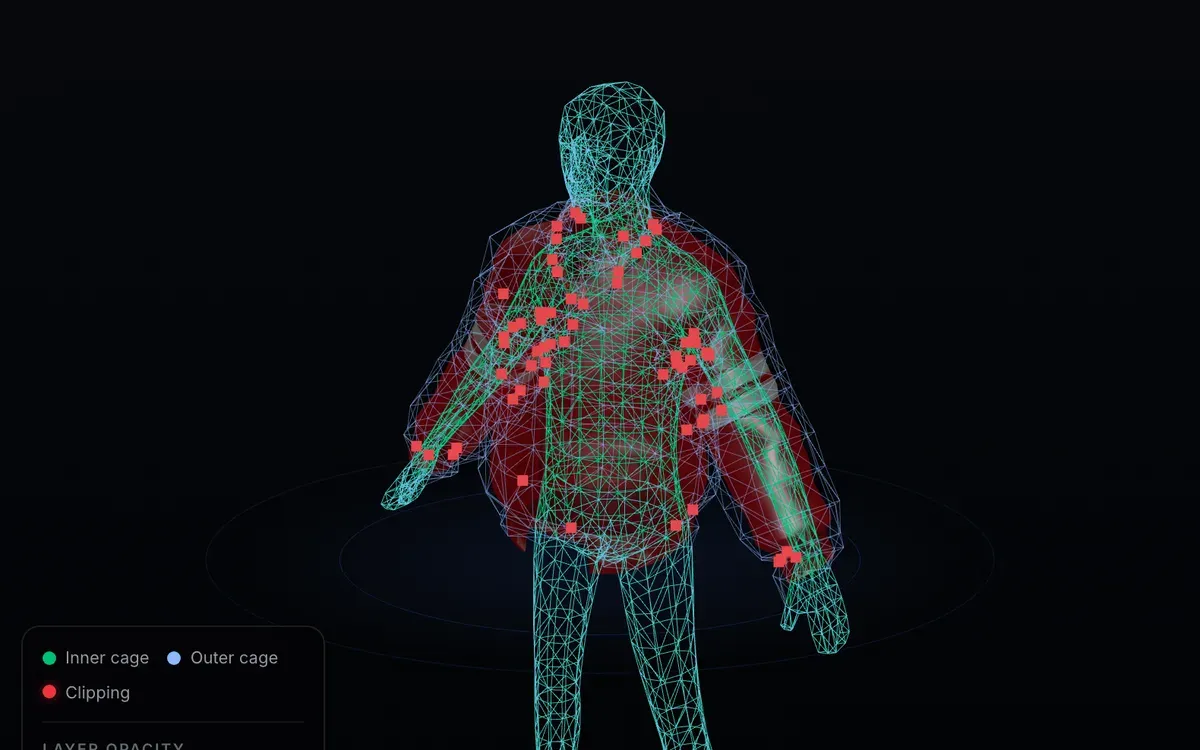
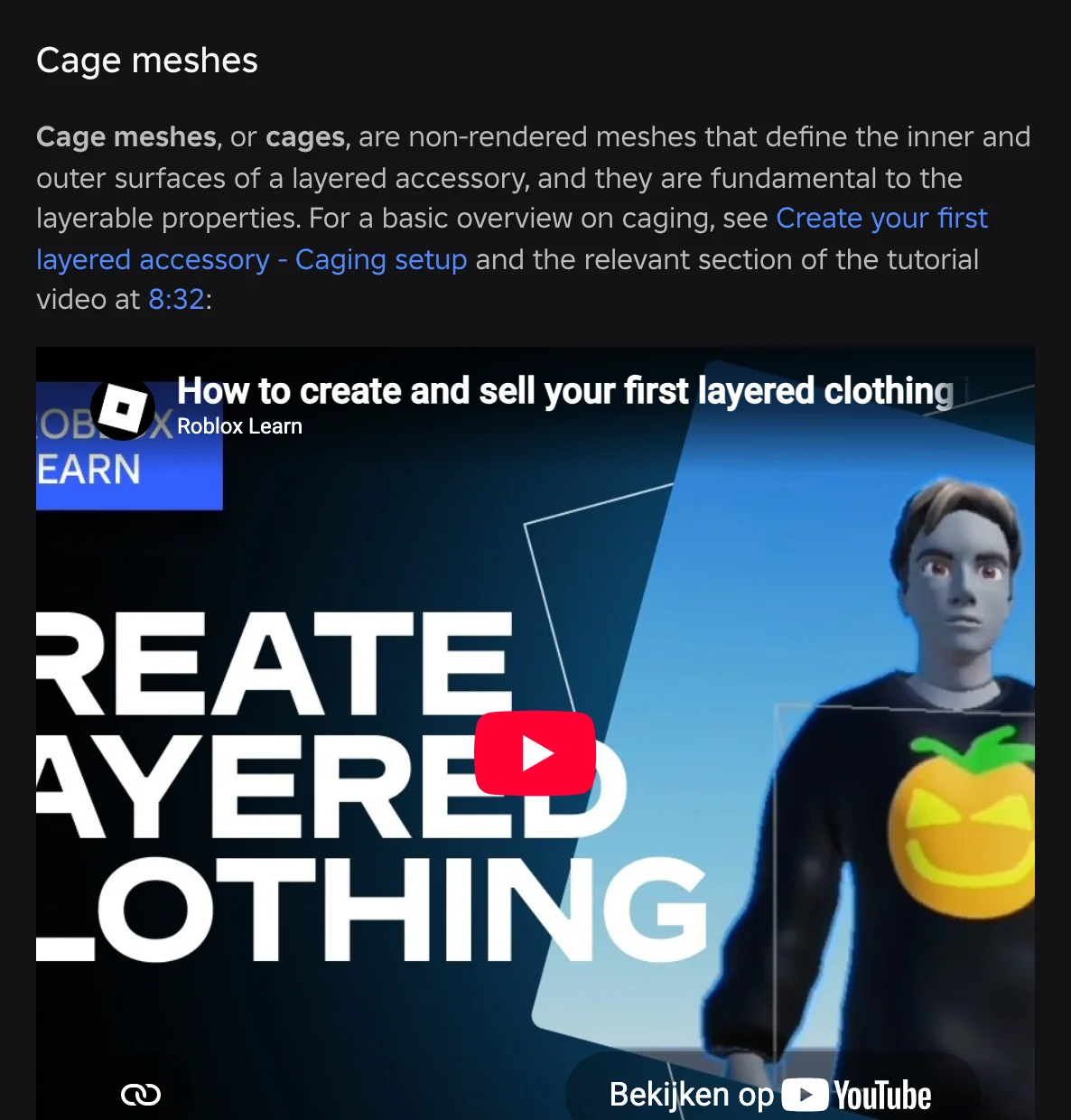
Ein Layered-Kleidungsstück trägt zwei unsichtbare Meshes. Der innere Cage definiert die Fläche, die sich über den darunterliegenden Körper spannt. Der äußere Cage definiert die Fläche, über die sich andere Kleidungsstücke spannen, wenn sie über deinem getragen werden. Roblox liefert Vorlagen-Cages, und der äußere ist anfangs identisch mit dem inneren — du ziehst den äußeren so weit nach außen, bis er dein Kleidungsstück vollständig umschließt, und lässt den inneren unangetastet.
Vier Regeln erklären die meisten Fehlschläge:
Lösche niemals Cage-Vertices oder -UVs. Die Roblox-Dokumentation ist eindeutig: Vertices und UVs des inneren und äußeren Cage dürfen nicht gelöscht oder entfernt werden, weil sie zur Koordinatenzuordnung zwischen den Cages dienen. Die Teile wegzulöschen, die man „nicht braucht", ist die häufigste selbst zugefügte Wunde — sie bricht Measure_Cage_UV und die Vertex-Anzahl-Zuordnung gleichzeitig.
Halte das Mesh im äußeren Cage. Ragt ein Teil deines Kleidungsstücks heraus, meldet Measure_Mesh_Outside_OuterCage den Prozentsatz der ausgetretenen Vertices und blockiert den Upload. Die Lösung ist, den Außen-Cage über der betroffenen Stelle nach außen zu ziehen — nicht, dein Modell zu verkleinern.
Lass den Cage weder schweben noch einsinken. Measure_Cage_Mesh_Distance blockiert in beide Richtungen: ein Cage, der zu weit vom Render-Mesh abdriftet, und ein Cage, dessen Vertices darin liegen. Gefragt ist ein enger Sitz.
Bewege den Cage nur dort, wo das Kleidungsstück es braucht. Measure_Cage_Relevancy misst, wie viel deiner Cage-Bearbeitung tatsächlich über dem Accessoire liegt. Große Cage-Bereiche „sicherheitshalber" zu verschieben, ist genau das, was diese Prüfung auslöst.
Benennung, ganz exakt
Das Mesh-Objekt des inneren Cage muss den Namen deines Accessoire-Modells mit angehängtem _InnerCage tragen. Der äußere denselben Namen mit _OuterCage. Nicht InnerCage, nicht Inner_Cage, und kein selbst ausgedachter Name. Roblox gleicht anhand dieser Konvention ab — eine Umbenennung genügt, damit ein völlig einwandfreies Cage-Paar für den Importer unsichtbar wird.
Roblox hat jetzt einen eigenen Studio-Checker — und dessen Grenzen
Am 29. Juni 2026 veröffentlichte Roblox Visualizing UGC Validation als Studio-Beta. Du wählst einen Körper, einen Dynamic Head, ein starres oder ein Layered Accessory aus, führst die Prüfung aus, und Fehler wie Warnungen erscheinen mit visuellen Overlays im Viewport, die dir zeigen, wo das Problem liegt. Das ist eine echte Verbesserung und lohnt sich.
So aktivierst du sie: File → Beta Features → Visualizing UGC Validation, Studio neu starten, in der Toolbar einen eigenen Tab anlegen, das Werkzeug UGC Validation hinzufügen, dann dein Asset auswählen und die Validierung starten.
Zwei ehrliche Grenzen. Sie repariert nichts — sie sagt dir, was falsch ist, und überlässt dir die Korrektur. Und sie lebt in Studio, das heißt: Das Modell muss bereits exportiert, importiert und eingerichtet sein, bevor du erfährst, dass die Cages von Anfang an falsch waren. Für viele Creator passiert der Fehler, den sie am dringendsten früh abfangen wollen, genau davor.
Es vor Studio abfangen
Genau diese Lücke füllt der Roblox UGC Requirements Checker. Du ziehst eine GLB-, GLTF- oder FBX-Datei in den Browser, wählst Accessoire oder Layered Clothing, und rund dreißig Sekunden später bekommst du einen Rot-/Gelb-/Grün-Bericht — 17 Prüfungen für Layered Clothing, 11 für Accessoires — mit einer verständlich formulierten Lösung unter jedem fehlgeschlagenen Punkt.
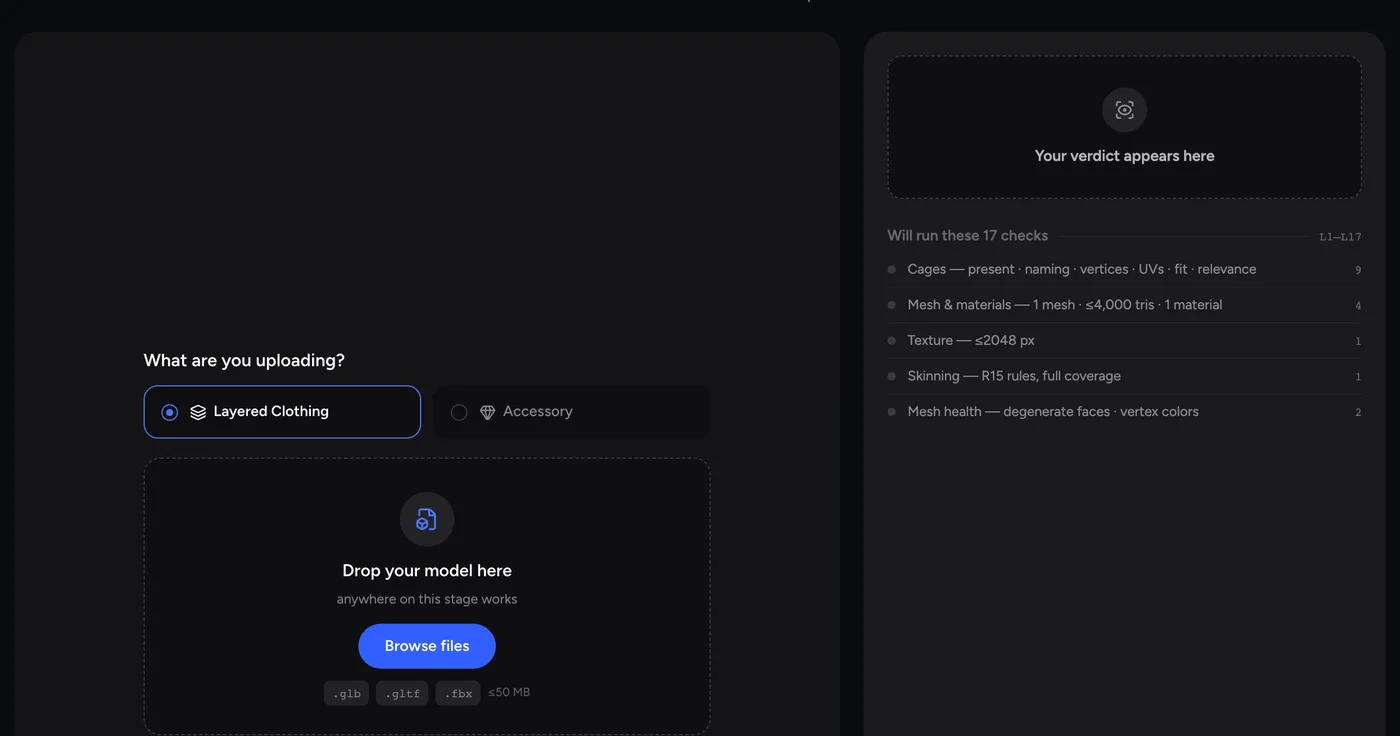
Die Prüfungen sind so gruppiert, wie die Fehler tatsächlich auftreten: Cages (vorhanden, korrekt benannt, Vertex-Anzahl, UVs, Sitz, Relevanz), Mesh und Materialien (Einzelmesh, 4.000 Dreiecke, ein Material), Texturgröße, R15-Skinning-Abdeckung und Mesh-Gesundheit. Du kannst inneren und äußeren Cage im Röntgenblick gegen dein Kleidungsstück legen — so ist auch das Bild weiter oben in diesem Artikel entstanden.
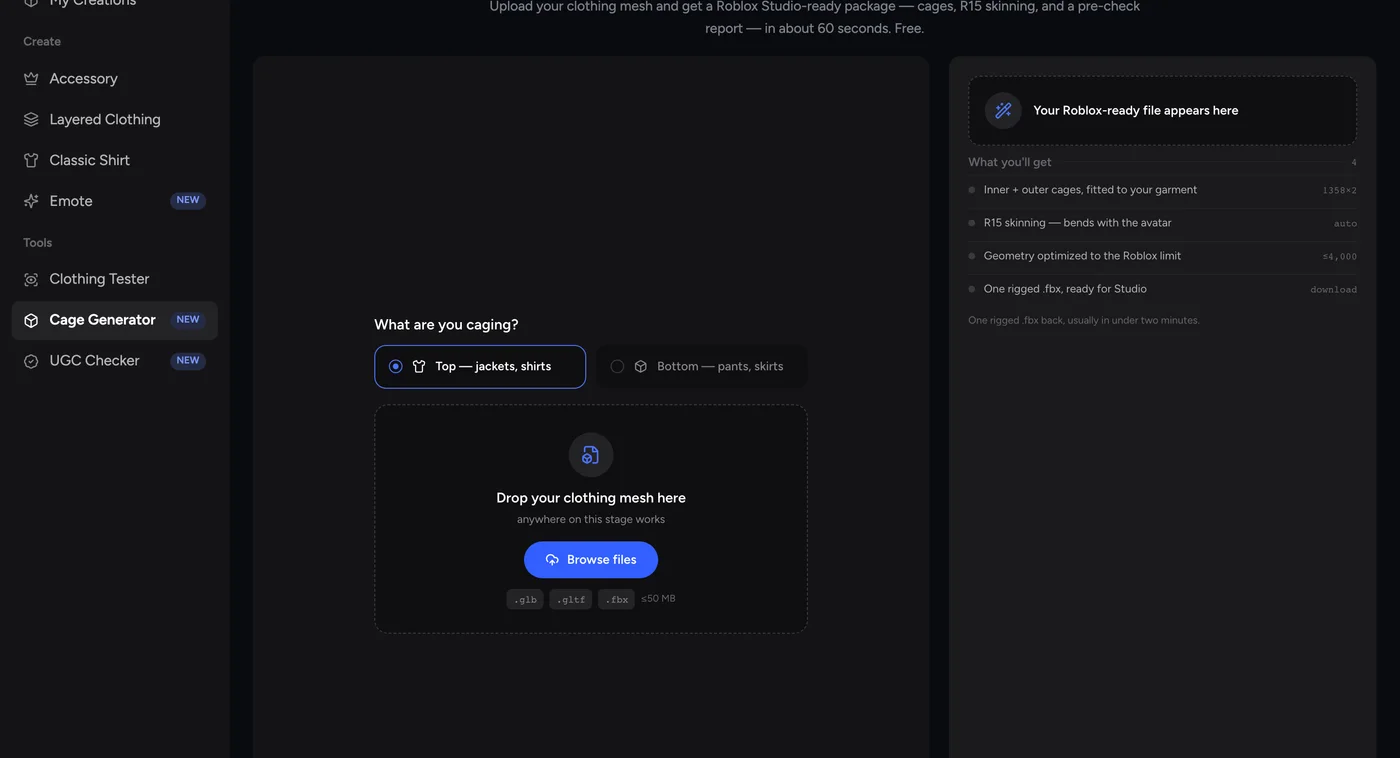
Wenn der Bericht meldet, dass Cages fehlen oder defekt sind — und dort landet nach den obigen Zahlen der Großteil von Layered Clothing —, baut der Cage Generator sie neu: inneren Cage, äußeren Cage und R15-Skinning, an dein Kleidungsstück angepasst, zurück als geriggte .fbx. Diese Datei bringst du dann zurück in den Checker und bestätigst, dass alles grün ist.
Wenn du bei null anfängst, statt eine vorhandene Datei zu reparieren, erzeugen der Roblox Accessory Maker und der Layered Clothing Maker Modelle, die diese Grenzen von vornherein einhalten.
Eines gehört klar gesagt: Eine Vorprüfung ist eine Annäherung. Maßgeblich ist die Validierung von Roblox beim Upload, und ein grüner Bericht hier ist kein Versprechen, dass die Moderation deinen Artikel freigibt. Was er dir einbringt: Du entdeckst Geometrieprobleme nicht mehr erst hinter einer Zahlung.
Checkliste vor dem Upload
Geh sie durch, bevor du irgendetwas ausgibst.
- Einzelmesh, wasserdicht, ohne offene Löcher oder Rückseiten.
- Unter 4.000 Dreiecke.
- Ein Material, gesetzt auf
Plastic, Transparenz0, VertexColor1, 1, 1. - Textur 2048×2048 oder kleiner.
- Nur Layered Clothing: beide Cages vorhanden, benannt
_InnerCageund_OuterCage, ohne gelöschte Vertices oder UVs. - Nur Layered Clothing: Kleidungsstück vollständig im Außen-Cage; Cage eng am Mesh, weder schwebend noch eingesunken.
- Nur Layered Clothing: an R15 geskinnt, maximal 4 Einflüsse pro Vertex.
- Nur starre Accessoires: überhaupt keine Skinning-Daten, genau ein korrekt benanntes Attachment.
- Nichts Überflüssiges im
Accessory— keine Skripte, keine losen Parts, keine von Plugins gesetzten Tags. - Gebühr einplanen: 80 Robux pro Einreichung, plus den Publishing-Vorschuss deiner Kategorie.
Was ein Fehler kostet
Roblox erhebt eine Upload-Gebühr von 80 Robux pro Einreichung, für jedes 2D- oder 3D-Item. Hinzu kommt bei nicht limitierten Artikeln ein Publishing-Vorschuss je Kategorie:
| Kategorie | Publishing-Vorschuss |
|---|---|
| Klassische Kleidung (T-Shirt, Hemd, Hose) | 10 Robux |
| Hüte, Gesichter | 1.500 Robux |
| Haare | 1.000 Robux |
| Hals-, Schulter-, Front-, Rücken- und Taillen-Accessoires | 1.000 Robux |
| Jacken, Hemden, Pullover, Hosen, Kleider, Röcke, Shorts, Schuhe | 600 Robux |
| Köpfe | 1.500 Robux |
| Emotes | 1.500 Robux |
| Körper | 2.500 Robux |
Das ist das eigentliche Argument fürs Vorabprüfen. Ein kaputter Cage ist keine Fünf-Minuten-Korrektur mit anschließendem zweiten Versuch — er ist eine bereits gezahlte Gebühr, ein Studio-Durchlauf, den du wiederholen musst, und eine Warteschlange, in die du hinten wieder einsteigst.
Häufige Fragen
Warum hat mein Roblox-UGC die Validierung nicht bestanden?
Die meisten blockierenden Fehler sind Cage-Probleme. Von den 16 benannten Validierungsprüfungen, die Roblox veröffentlicht, können 8 deinen Upload blockieren — sieben davon Cage-Prüfungen (Cage-Mesh-Abstand, Cage-UVs, Cage-Relevanz, Mesh-Einschluss) und die achte für das Caging von Dynamic Heads samt Gesichtsanimationsdaten. Die übrigen 8 sind Qualitätswarnungen, die nie blockieren. Unabhängig davon werden harte Grenzen wie das 4k-Dreiecksbudget, die 2048-px-Texturobergrenze, Einzelmesh und wasserdichte Geometrie vom Validierungssystem ohnehin durchgesetzt.
Welche Anforderungen gelten für Roblox-UGC?
Starre Accessoires und Layered Clothing teilen sich die Kernvorgaben: ein einzelnes, wasserdichtes Mesh, höchstens 4k Dreiecke, Texturen bis 2048×2048, Material Plastic mit Transparenz 0 und VertexColor 1, 1, 1. Layered Clothing braucht zusätzlich einen inneren und einen äußeren Cage sowie R15-Skinning mit maximal 4 Joint-Einflüssen pro Vertex. Starre Accessoires dürfen keinerlei Skinning-Daten enthalten und benötigen genau ein korrekt benanntes Attachment.
Welche Texturgröße erlaubt Roblox für UGC?
2048×2048 ist die Obergrenze für Marketplace-Accessoires und Layered Clothing. Die Zahl 4096, die dir vielleicht begegnet ist, beschreibt, was die Engine für Mesh-Texturen allgemein unterstützt; 1024 ist das Maximum für PBR-Texturmaps von SurfaceAppearance. Für ein UGC-Item bleibst du bei 2048 oder darunter.
Wie viele Dreiecke darf ein Roblox-UGC-Accessoire haben?
4k Dreiecke sind das Maximum, und das gilt für starre Accessoires wie für Layered Clothing gleichermaßen. Eine Überschreitung lässt die Validierung direkt scheitern, statt nur eine Warnung zu erzeugen.
Was bedeutet „mesh vertices are outside its outer cage"?
Es bedeutet, dass ein Teil deines Kleidungsstücks aus dem äußeren Cage herausragt, der es umschließen soll — Roblox blockiert den Upload, weil sich das Item beim Tragen stark verformt. Die Lösung ist, den Außen-Cage über der herausragenden Stelle nach außen zu bewegen, nicht dein Modell zu verkleinern.
Warum kann ich die Cage-Vertices, die ich nicht brauche, nicht einfach löschen?
Weil Roblox Cage-Vertices und -UVs zur Koordinatenzuordnung zwischen den Cages nutzt und die Dokumentation festhält, dass sie nicht gelöscht oder entfernt werden dürfen. Das Zurechtschneiden eines Vorlagen-Cage ist eine der häufigsten Ursachen für Fehler bei Cage-UVs und Vertex-Anzahl.
Hat Roblox einen eigenen UGC-Validierungs-Checker?
Ja. Roblox veröffentlichte Visualizing UGC Validation am 29. Juni 2026 als Studio-Beta. Aktiviert wird sie unter File → Beta Features; danach Studio neu starten und das Werkzeug UGC Validation zu einem eigenen Toolbar-Tab hinzufügen. Sie hebt Fehler und Warnungen visuell hervor, behebt sie aber nicht, und setzt voraus, dass dein Modell bereits in Studio importiert ist.
Was kostet es, UGC auf Roblox hochzuladen?
80 Robux pro Einreichung als Upload-Gebühr, plus einen Publishing-Vorschuss je nach Kategorie — 10 Robux für klassische Kleidung, 600 für Layered-Kleidungsstücke, 1.000 für Haare und die meisten Körper-Accessoires, 1.500 für Hüte, Gesichter, Köpfe und Emotes, 2.500 für Körper. Die Upload-Gebühr fällt pro Einreichung an, unabhängig davon, ob der Artikel angenommen wird.
Garantiert ein bestandener Vorab-Check, dass mein Artikel angenommen wird?
Nein. Ein Vorab-Check im Browser ist eine Annäherung an die Regeln von Roblox; maßgeblich ist die Validierung von Roblox beim Upload. Die Inhaltsmoderation ist noch einmal ein eigener Schritt. Was ein Vorab-Check leistet: Er fängt die mechanischen Fehler ab — Cages, Dreiecksanzahl, Texturgröße, Skinning —, bevor sie dich eine Gebühr kosten.