
UGC zu Roblox hochladen: die komplette Anleitung
Es gibt zwei Wege, UGC zu Roblox hochzuladen: den Ein-Klick-Upload direkt aus UGCraft oder den manuellen Weg über Roblox Studio. Die Datei in deinen eigenen Roblox-Account zu bekommen, ist in beiden Fällen kostenlos. Die Gebühren von Roblox – 80 Robux Upload-Gebühr plus ein Veröffentlichungsvorschuss – fallen erst später an, wenn du das Item im Marketplace einreichst. Hier ist der komplette Ablauf für beide Wege, dazu die Account-Voraussetzungen, über die die meisten beim ersten Mal stolpern.
Noch keine Idee, was du machen sollst? Sieh dir vor dem Bauen an, was sich wirklich verkauft.
Die zwei Upload-Wege im Überblick
| Ein Klick aus UGCraft | Manuell über Roblox Studio | |
|---|---|---|
| Was du brauchst | Einen Roblox-Account | Installiertes Studio + eine GLB-/FBX-Datei |
| Wo die Datei landet | In deinem Roblox-Inventar | Studio-Workspace → dein Inventar |
| Kosten für diesen Schritt | Kostenlos | Kostenlos |
| Dauer | Unter einer Minute | 5–15 Minuten |
| Studio nötig? | Nein | Ja |
Beide Wege enden am selben Punkt: einem Model-Asset in deinem Roblox-Account. Aus diesem Model ein tragbares Item im Marketplace zu machen, ist ein eigener Schritt – dazu weiter unten mehr.
Prüfe zuerst deinen Roblox-Account – hier scheitern die meisten Uploads
Dieser Abschnitt steht hier, weil das tatsächlich der Grund Nummer eins für fehlgeschlagene Uploads ist. In unseren eigenen Launch-Daten ist etwa jeder dritte Creator, der einen Roblox-Account verbunden hat, beim ersten Upload-Versuch an einer Account-Sperre hängen geblieben – kein Dateiproblem, kein Spezifikationsproblem, ein Account-Problem.
Roblox knüpft Hochladen und Verkaufen an die Account-Verifizierung. Direkt aus der offiziellen Marketplace-Richtlinie:
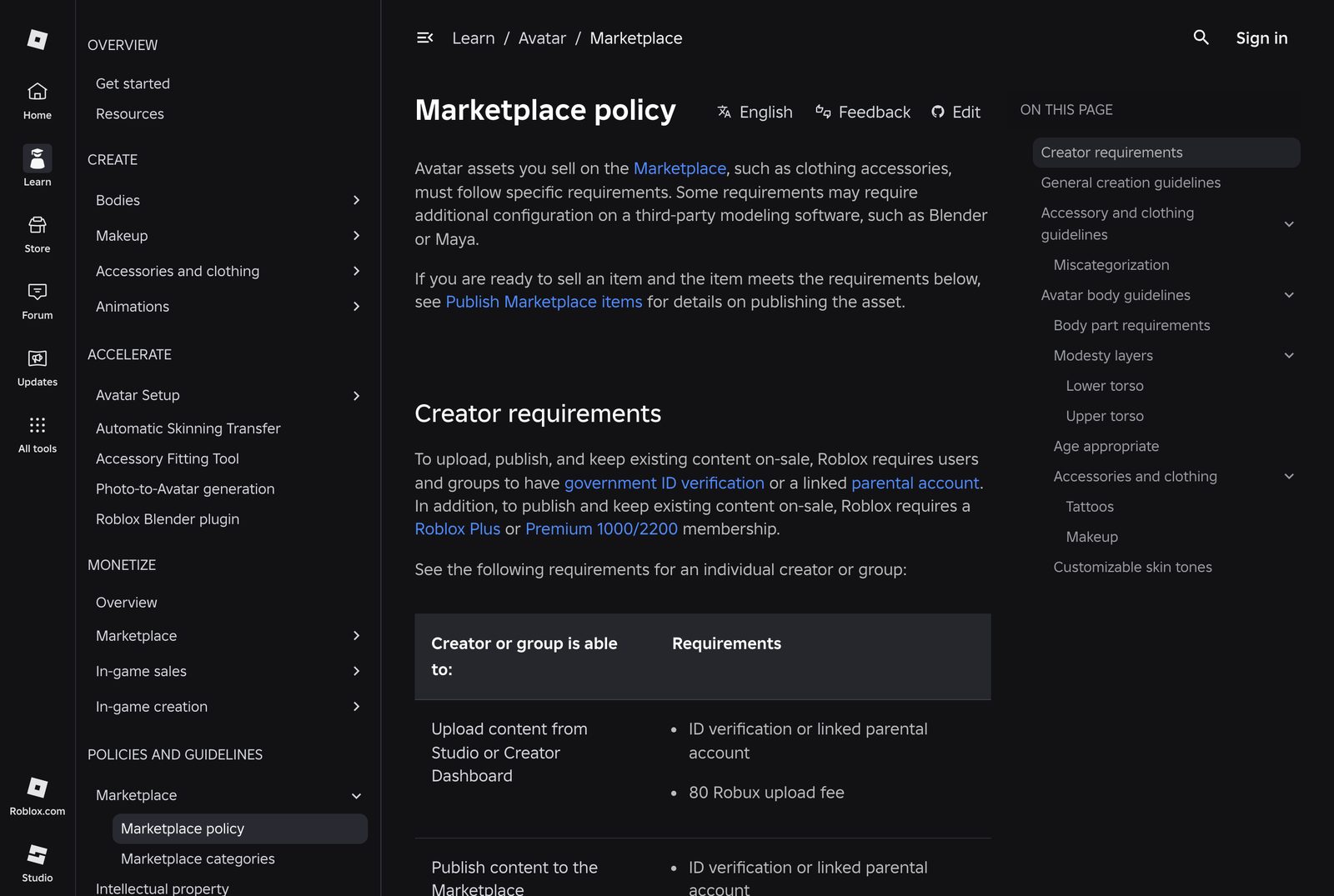
Lies die Tabelle genau, denn die Anforderungen bauen stufenweise aufeinander auf:
| Du willst … | Roblox verlangt |
|---|---|
| Inhalte aus Studio oder dem Creator Dashboard hochladen | ID-Verifizierung oder einen verknüpften Elternaccount + 80 Robux Upload-Gebühr |
| Inhalte im Marketplace veröffentlichen | ID-Verifizierung oder verknüpften Elternaccount |
| Items im Verkauf halten | Roblox Plus oder Premium 1000/2200 Mitgliedschaft |
Zwei Dinge werden hier ständig falsch verstanden:
-
„Verifiziert" heißt mehr als eine bestätigte E-Mail-Adresse. Für Marketplace-Uploads will Roblox eine Verifizierung mit amtlichem Ausweis (oder einen verknüpften Elternaccount, wenn du unter 18 bist). Eine bestätigte E-Mail bringt dich ins Ökosystem, aber freigeschaltet wird das Hochladen erst durch die ID-Verifizierung. Ist dein Account nicht verifiziert, scheitern Uploads mit einem Berechtigungsfehler, der sich nicht selbst erklärt – und erneutes Versuchen hilft nicht, solange der Account nicht in Ordnung ist.
-
Premium brauchst du nicht zum Hochladen – nur, um Items im Verkauf zu halten. Erstellen, herunterladen und hochladen geht komplett ohne bezahltes Abo.
Erledige das vorab: Geh in deine Roblox-Kontoeinstellungen, bestätige deine E-Mail-Adresse und schließe im Bereich mit den Kontodaten die ID-Verifizierung ab (oder verknüpfe einen Elternaccount). Das dauert ein paar Minuten und erspart dir später viel Rätselraten.
Methode 1: Ein-Klick-Upload aus UGCraft
Der schnellste Weg – kein Studio, keine Downloads, kein Hantieren mit Dateien.
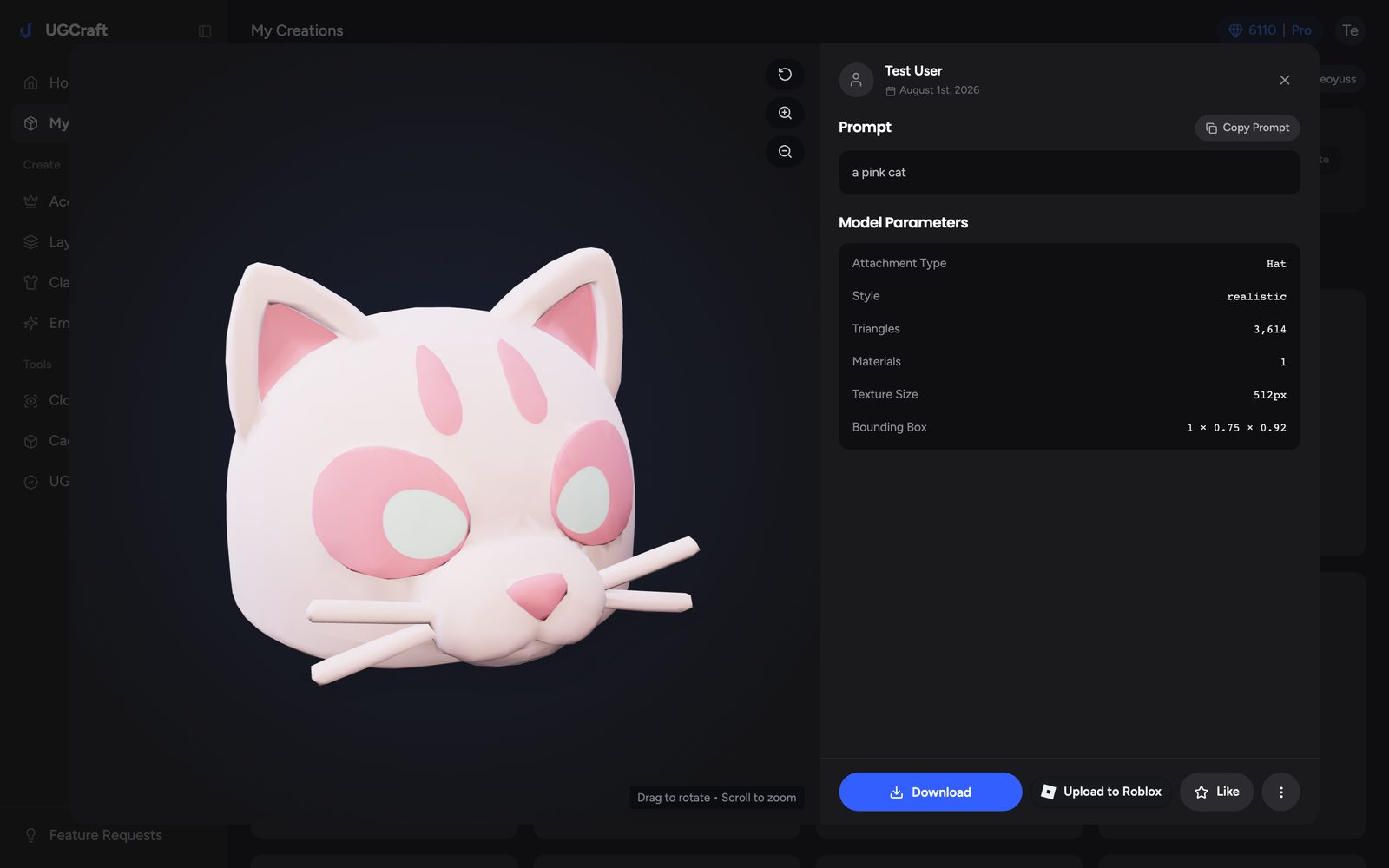
Schritt 1 – Öffne deine Kreation und klicke auf Upload to Roblox
Öffne unter My Creations das gewünschte Accessoire und such in der Aktionsleiste nach Upload to Roblox. Der Button erscheint bei fertigen 3D-Accessoires, die dir gehören.
Schritt 2 – Verbinde deinen Roblox-Account (nur beim ersten Mal)
Beim ersten Mal wirst du durch den offiziellen OAuth-Flow von Roblox geschickt – dasselbe „App autorisieren"-Fenster, das plattformweit verwendet wird. Du bestätigst es auf roblox.com und kannst es dort jederzeit widerrufen. UGCraft bekommt die Berechtigung, Assets in deinen Account hochzuladen. Dein Passwort sieht es nie, deine Robux gibt es nicht aus, und Items in deinem Namen zum Verkauf anbieten kann es auch nicht.
Schritt 3 – Bestätigen und hochladen
Setz die zwei Häkchen – dein Item hält sich an die Roblox Community Standards, und dir ist klar, dass Roblox beim Veröffentlichen Gebühren erheben kann – und klick dann auf Upload.
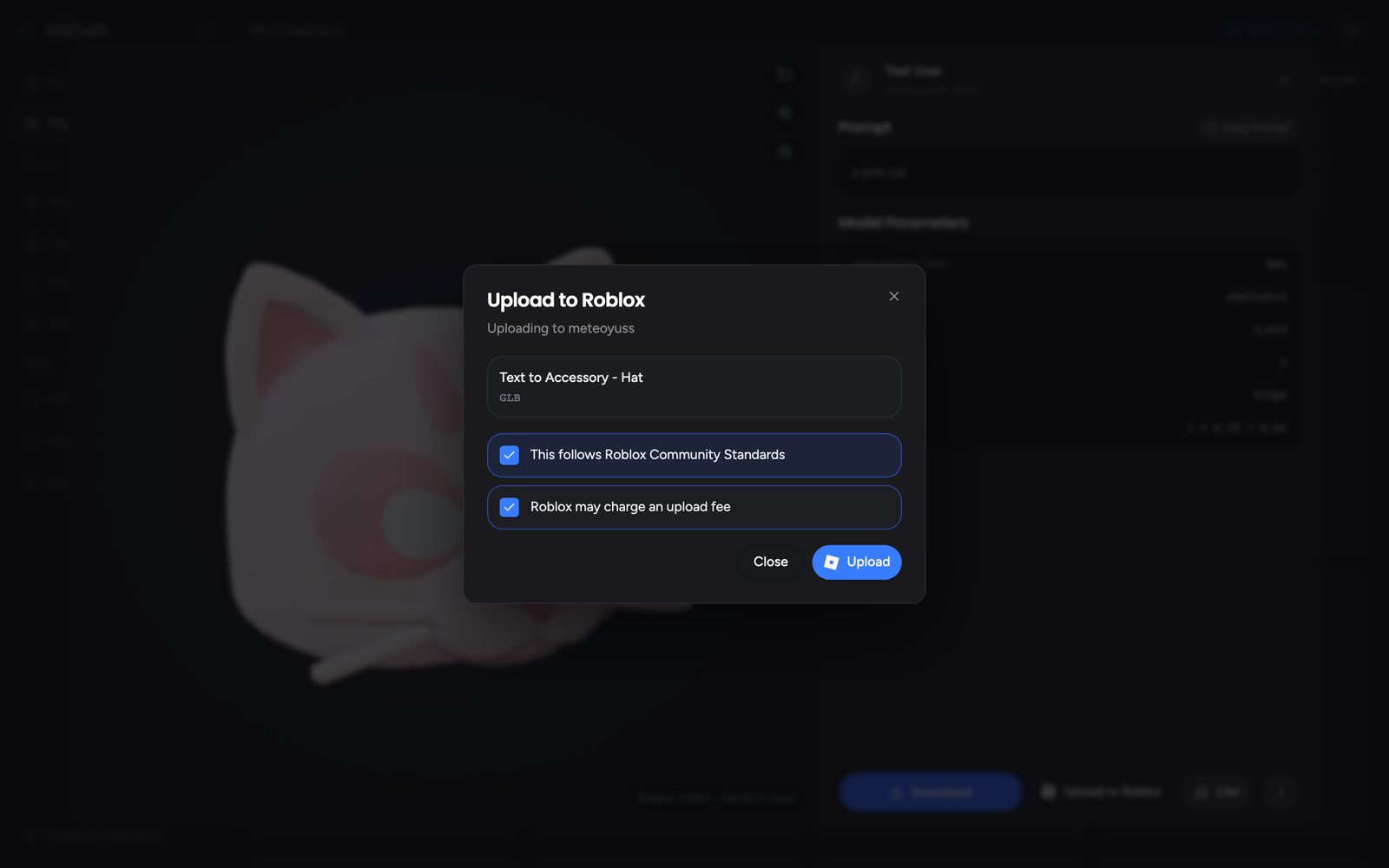
Uploads sind deutlich unter einer Minute durch. Sobald Roblox die Datei annimmt, bekommst du die Asset ID und einen Direktlink, und das Accessoire landet in deinem Account unter Creations → Development Items → Models auf create.roblox.com.
Hochgeladen ≠ veröffentlicht. Das Model liegt jetzt in deinem Inventar, ist aber nicht im Marketplace. Dieser letzte Schritt passiert in Studio – siehe unten.
Methode 2: Datei herunterladen und selbst hochladen
Du willst die Datei lieber selbst in der Hand haben oder das Mesh vorher bearbeiten?
- Lade die 3D-Datei herunter. Öffne dein Accessoire in UGCraft und lade es als GLB oder FBX herunter.
- Importiere es in Studio. Öffne in Roblox Studio ein beliebiges Place und nutze File → Import 3D. Beide Formate werden sauber importiert, und Studio zeigt dir vor dem Bestätigen eine Vorschau der Mesh-Hierarchie.
- Prüfe das Ergebnis. Dein Accessoire erscheint als Model im Workspace. Kontrollier, ob die Texturen mitgekommen sind und ob die Größe neben einem Standard-Avatar plausibel aussieht.
Ab hier laufen beide Methoden gleich weiter.
Vom Model zum Marketplace-Item
Diesen Teil verlangt Roblox in Studio – ganz egal, wie das Model in deinen Account gekommen ist:
- Konvertiere es mit dem Accessory Fitting Tool. Öffne Avatar → Accessory Fitting Tool, wähl dein Model aus, leg den Accessoire-Typ fest (Hut, Rücken, Schulter …) und schau dir die Vorschau auf Test-Avataren an. Damit wird aus einem einfachen Model ein echtes
Accessory-Objekt. - Save to Roblox. Rechtsklick auf das Accessoire → Save to Roblox, und wähl Avatar Asset als Einreichungstyp. Hier werden die 80 Robux Upload-Gebühr abgebucht. Studio prüft die technischen Spezifikationen automatisch, bevor es die Einreichung annimmt.
- Warte auf die Moderation. Jede Einreichung wird geprüft. Verfolg den Status auf deiner Creations-Seite – die Freigabe kann Minuten dauern oder über einen Tag.
- Veröffentlichen und Preis festlegen. Nach der Freigabe öffnest du die Seite Manage Item des Items, setzt Titel, Beschreibung und Preis, zahlst den Veröffentlichungsvorschuss und veröffentlichst.
Roblox Upload- und Veröffentlichungsgebühren 2026
Roblox formuliert die Upload-Regel ganz klar: Account verifizieren, dann 80 Robux pro Einreichung zahlen.
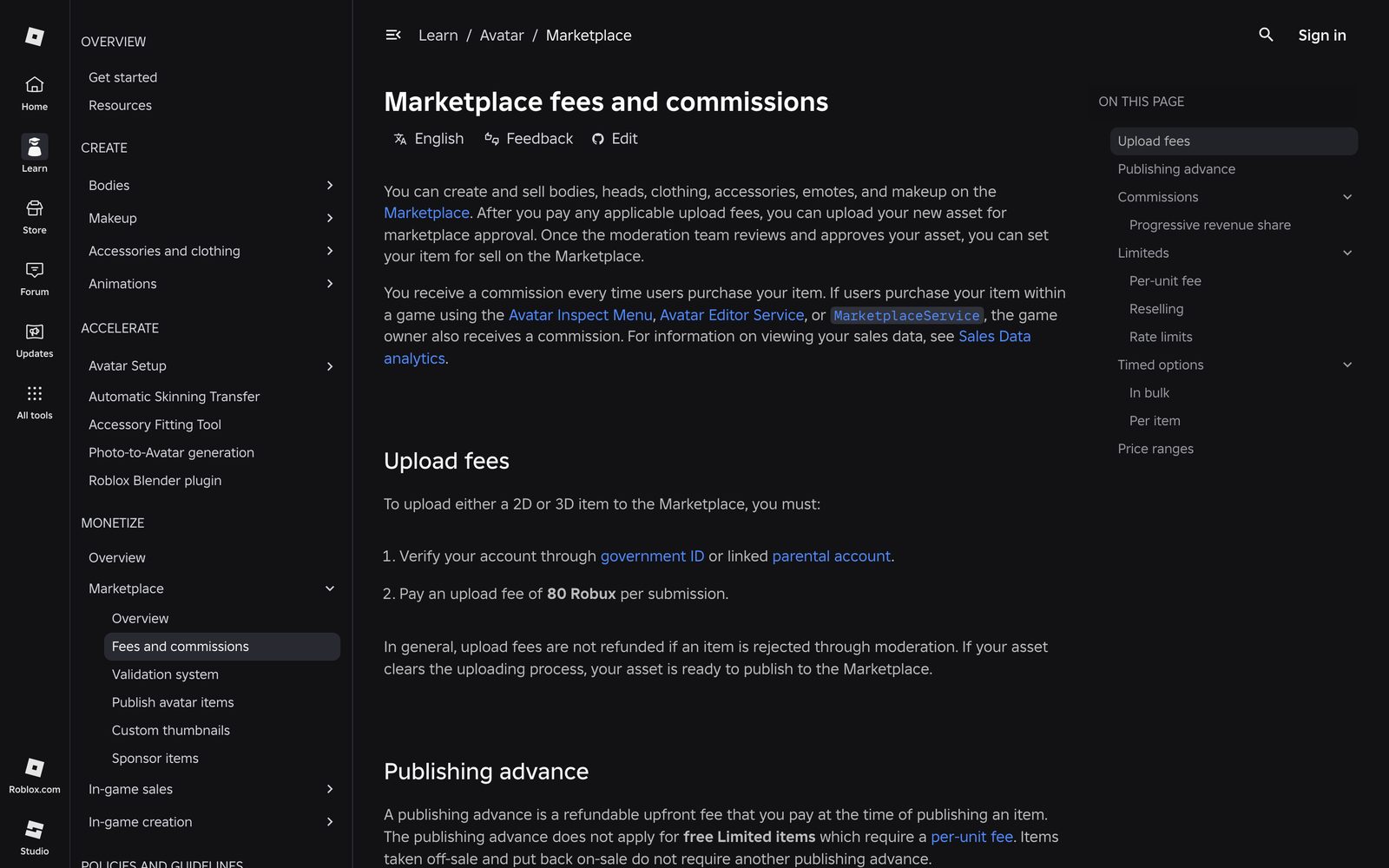
| Gebühr | Betrag | Fällig wann |
|---|---|---|
| Upload-Gebühr | 80 Robux pro Einreichung | Beim Einreichen eines Avatar-Assets |
| Veröffentlichungsvorschuss – Hüte, Gesichter, Köpfe, Emotes | 1.500 Robux | Beim Einstellen zum Verkauf |
| Veröffentlichungsvorschuss – Haare, Rücken, Schulter, Front, Taille, Hals | 1.000 Robux | Beim Einstellen zum Verkauf |
| Veröffentlichungsvorschuss – Kleidung | 600 Robux | Beim Einstellen zum Verkauf |
| Veröffentlichungsvorschuss – Bodies | 2.500 Robux | Beim Einstellen zum Verkauf |
Zwei Details, die man verinnerlichen sollte:
- Die Upload-Gebühr wird in der Regel nicht erstattet, wenn die Moderation dein Item ablehnt (Quelle). Also lieber vorher prüfen, statt Geld zu verbrennen.
- Der Veröffentlichungsvorschuss ist keine Gebühr – Roblox verrechnet ihn mit deinen Verkäufen und zahlt ihn dir so zurück. Von Marketplace-Verkäufen behältst du 30 %, bei Items deutlich über der Preisuntergrenze steigt das bis auf 70 %.
Stell sicher, dass dein Accessoire die Validierung besteht
Studio prüft jede Einreichung gegen die strengen Accessoire-Spezifikationen von Roblox:
- Maximal 4.000 Dreiecke
- Texturen bis 2048×2048
- Ein einzelnes, geschlossenes (watertight) Mesh – keine Löcher, keine offenen Rückseiten
- Größenlimits je Accessoire-Typ – ein Hut darf bei normaler Skalierung zum Beispiel rund 1,87 × 2,5 × 1,87 Studs nicht überschreiten
In UGCraft erzeugte Accessoires bleiben von Haus aus in diesem Rahmen, und du kannst jede GLB-Datei – unsere oder deine eigene – kostenlos mit dem UGC Checker prüfen, bevor du Robux für eine Einreichung ausgibst.
Fehlerbehebung: warum dein Upload fehlgeschlagen ist
Berechtigungsfehler oder „Account benötigt Aufmerksamkeit". Roblox verweigert deinem Account das Erstellen von Assets. Fast immer liegt es an der Verifizierung – nicht bestätigte E-Mail-Adresse oder fehlende ID-Verifizierung bzw. fehlender verknüpfter Elternaccount. Bring das in den Kontoeinstellungen in Ordnung und versuch es erneut. Ohne den Account zu reparieren, scheitert jeder weitere Versuch.
Die Moderation hat das Item abgelehnt. Dieselbe Datei nochmal einzureichen, ändert nichts. Die üblichen Ursachen sind reale Logos, Markenformen oder lesbarer Text. Pass das Design an und generiere eine neue Variante.
Der Upload scheint zu hängen. Roblox verarbeitet Uploads asynchron, und zu Stoßzeiten kann sich eine Warteschlange bilden. Schau im Creator Dashboard unter Creations → Development Items → Models nach, bevor du erneut hochlädst – sonst legst du womöglich ein Duplikat an.
Sorgen wegen der Gebühren? Denk dran, welche Schritte nichts kosten: Erstellen in UGCraft ist kostenlos, Herunterladen ist kostenlos, und ein Model in dein eigenes Inventar hochzuladen ist ebenfalls kostenlos. Robux verlassen deinen Account erst bei der Marketplace-Einreichung.
(Du machst lieber klassische 2D-Kleidung? Die hat ihren eigenen Ablauf und eigene Gebühren – siehe unseren Guide zum Roblox-2D-Kleidungs-Update.)
FAQ
Ist das Hochladen zu Roblox kostenlos? Ein 3D-Model in dein eigenes Roblox-Inventar hochzuladen ist kostenlos, egal ob aus UGCraft oder aus Studio. Gebühren beginnen erst bei der Marketplace-Einreichung: 80 Robux pro Upload plus ein Veröffentlichungsvorschuss von 600 bis 2.500 Robux je nach Item-Typ.
Kann ich UGC ohne Roblox Studio zu Roblox hochladen? Ja. Der Ein-Klick-Upload von UGCraft schickt dein Accessoire direkt in deinen Roblox-Account, ganz ohne Studio. Studio brauchst du erst später, um das Model in ein Accessory umzuwandeln und im Marketplace einzureichen.
Brauche ich eine ID-Verifizierung, um zu Roblox hochzuladen? Ja, für Marketplace-Uploads. Roblox verlangt eine Verifizierung mit amtlichem Ausweis oder einen verknüpften Elternaccount, bevor du Inhalte aus Studio oder dem Creator Dashboard hochladen kannst. Das ist der häufigste Grund, warum der erste Upload scheitert.
Brauche ich Roblox Premium, um UGC hochzuladen? Zum Hochladen nicht. Eine Roblox-Plus- oder Premium-1000/2200-Mitgliedschaft ist nötig, um Items zu veröffentlichen und im Verkauf zu halten – aber nicht, um ein Model in deinen eigenen Account hochzuladen.
Was kostet es, ein Accessoire auf Roblox zu veröffentlichen? 80 Robux für die Einreichung, plus einen Veröffentlichungsvorschuss beim Einstellen zum Verkauf – 1.000 Robux für die meisten Körper-Accessoires, 1.500 für Hüte. Der Vorschuss wird mit deinen Verkäufen verrechnet; die Upload-Gebühr wird bei Ablehnung nicht erstattet.
Wie lange dauert die Roblox-Moderation? Das ist unterschiedlich. Manche Items sind in Minuten durch, andere brauchen einen Tag oder länger. Den Status siehst du auf deiner Creations-Seite im Creator Hub.
Warum schlägt mein Roblox-Upload immer wieder fehl? Wenn im Fehler von Berechtigungen oder deinem Account die Rede ist, ist der Account nicht verifiziert – bring zuerst das in Ordnung. Wenn die Moderation das Item abgelehnt hat, muss das Design selbst geändert werden. Wenn gar nichts auftaucht, schau vor dem nächsten Versuch auf deiner Creations-Seite nach, damit keine Duplikate entstehen.
Bereit, selbst eins zu bauen? Generiere ein Roblox-Accessoire mit KI und lade es mit einem Klick in deinen Account – kostenlos erstellen, kostenlos hochladen.
Du willst ein Kopf-Accessoire bauen? Die eigenen Seiten Roblox hair maker und Roblox hat maker nutzen dieselbe KI – mit bereits voreingestelltem Attachment-Punkt.