
Roblox 動畫製作器
Roblox 動畫製作器
AI Roblox 動畫製作器
Roblox 動畫製作器是一種把文字提示變成可直接用在遊戲裡的 R15 動畫的工具。UGCraft 直接在 R15 骨架上生成動作,省去常見的 Mixamo 轉 Roblox 重定向、Blender 匯出和 AnimationRigData 錯誤——大約 90 秒就能拿到可用於 NPC、行走循環與表情輪盤的動作。
開發者為什麼選擇 UGCraft
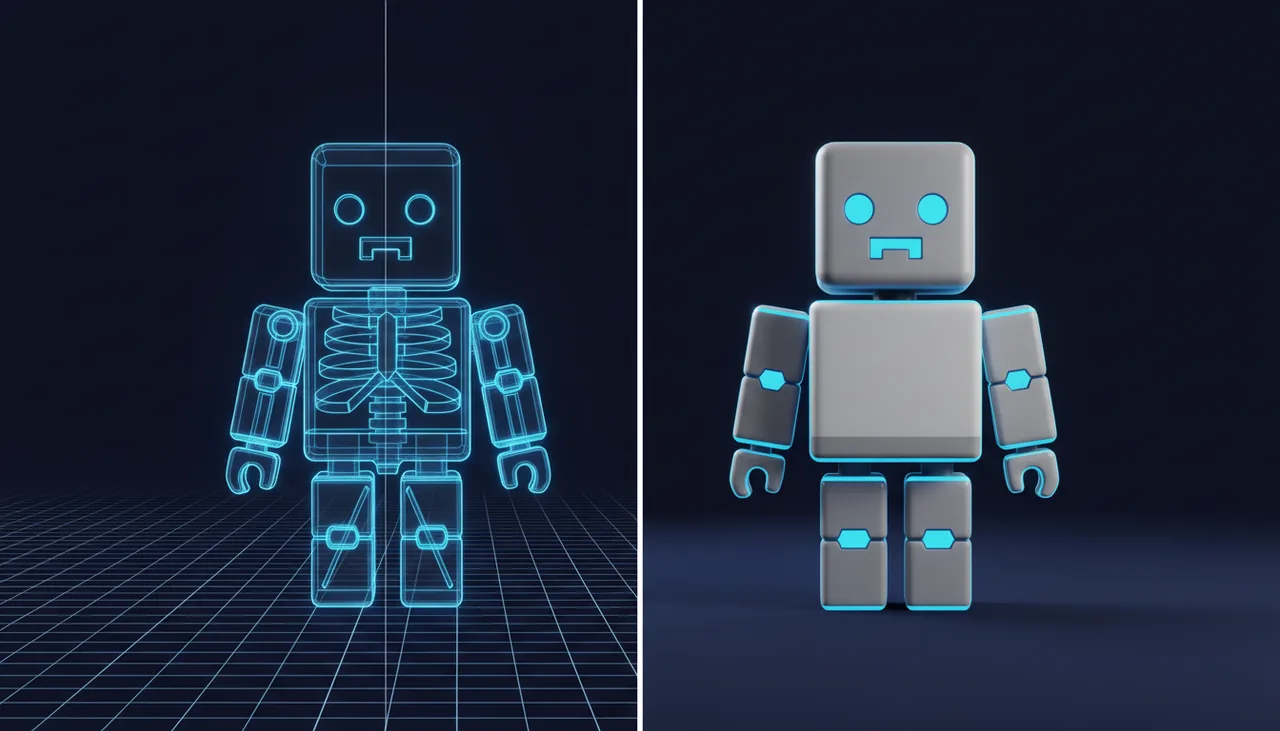
免除重定向的麻煩
跳過最後常以骨架損壞和 AnimationRigData 錯誤收場的 Mixamo→Roblox 重定向。動作直接在 R15 骨架上生成。
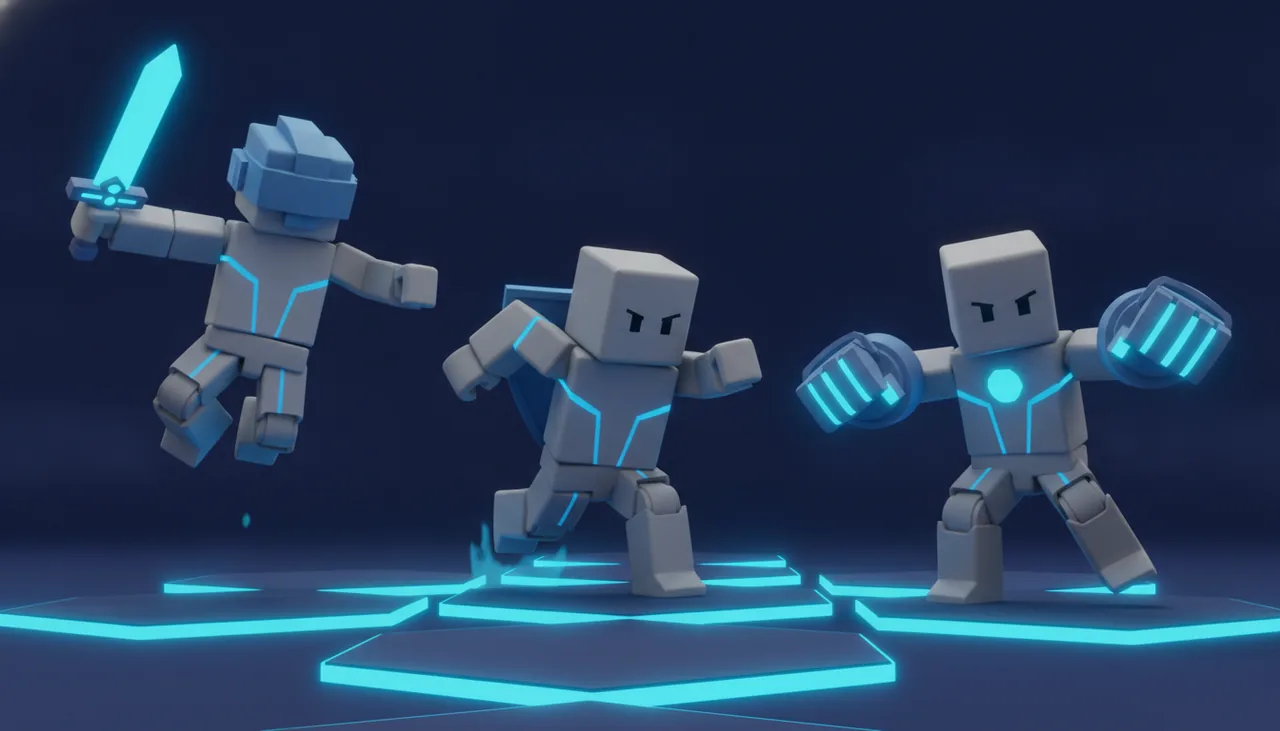
遊戲等級的 R15 骨架
每段動畫都是 R15、CurveAnimation-ready——直接拖進 Roblox Studio,用於 NPC、表情輪盤、戰鬥動作與行走循環。
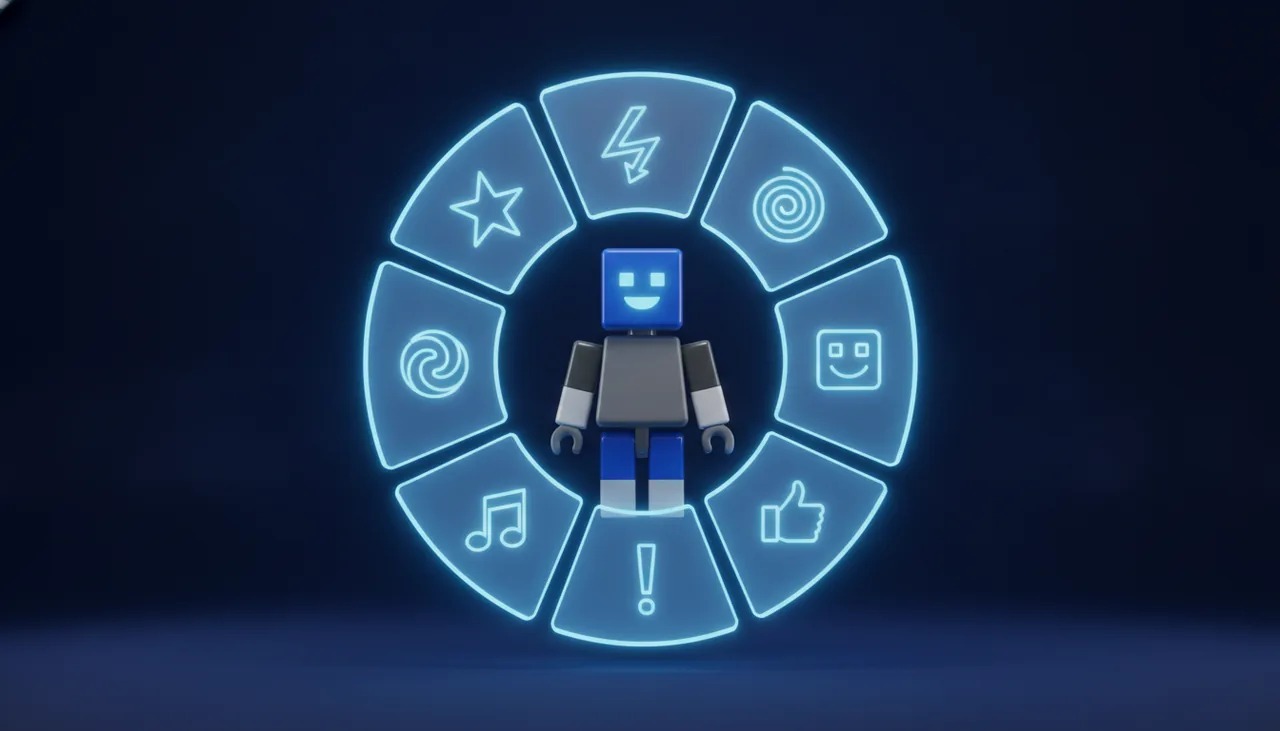
從靈感到動畫只要幾秒
輸入你要的動作,大約 90 秒就能拿到可上傳的檔案。想拿它來賺 Robux?使用Roblox 表情動作製作器。
簡單三步驟
Roblox 動畫製作教學:用 AI 三步完成
要把動畫放進 Roblox,通常代表得從 Mixamo 重定向、再到 Blender 修骨架。UGCraft 全部幫你省掉——描述動作,三步拿到遊戲等級的 R15 動畫:
- 1
描述動作
輸入你要的動畫——「待機循環」「NPC 打招呼」「雙手揮砍」。設定長度,骨架交給 AI。
- 2
生成 R15 動畫
大約 90 秒拿到乾淨的 R15、CurveAnimation-ready 動畫——不用 Mixamo 重定向,也不用在 Blender 裡清理。
探索更多 Roblox UGC 工具
一個 AI 工作室包辦所有 Roblox 創作——飾品、頭髮、帽子、衣服、表情動作等等。
常見問題
Roblox 怎麼做動畫?可以直接用文字生成嗎?
描述你想要的動作——「待機呼吸循環」「沉重揮劍」「NPC 揮手打招呼」——UGCraft 大約 90 秒就能生成乾淨的 R15 動畫。不需要關鍵影格,也不需要 Blender。下載 .rbxm 或 FBX 並匯入 Roblox Studio 即可。
這和把 Mixamo 動畫匯入 Roblox 相比如何?
Mixamo 動畫針對的是通用人形骨架,要放進 Roblox 就得重定向到 R15,還要修正常常引發 AnimationRigData 錯誤的骨架不符問題。UGCraft 直接在 R15 骨架上生成動作,所以根本沒有 Mixamo→Roblox 的重定向步驟。你拿到的是遊戲等級的檔案,不必在 Blender 之間來回折騰。
需要 Blender 或其他動畫軟體嗎?
不需要。整個流程——從提示詞到 R15 骨架再到匯出檔案——都在你的瀏覽器裡執行。除非你想自己微調結果,否則不必打開 Blender、Maya 或 Roblox 的動畫編輯器。
這些動畫可以用在 NPC 和遊戲玩法嗎?
可以。匯出的 R15 動畫適用於 NPC 行為、表情輪盤、戰鬥動作、行走循環,以及你的體驗中任何由 Animator 驅動的動作。在自己的遊戲裡使用動畫,不需要支付虛擬人偶商店的上傳費。
我會拿到哪些檔案格式?
每段動畫都會匯出成 .rbxm(可直接匯入 Roblox Studio)和 FBX(用於其他工具)。輸出為 R15、CurveAnimation-ready,不需額外設定就能在標準 Roblox 虛擬人偶上正確播放。
支援 R15 和 R6 嗎?
動畫是針對 R15 骨架生成的,這是支援豐富全身動作的現代標準。R6 較簡單的六關節骨架並不是為這類動畫設計的,因此不論是 NPC 還是 UGC,你發布的都會是 R15 版本。
生成要多久?要花多少錢?
我可以把動畫當作 UGC 表情動作販售嗎?
動畫製作器目前有哪些限制?
動畫在標準 R15 骨架上生成,長度上限 8 秒——適合 NPC 動作、手勢和可無縫循環的行走動作。R6、自訂骨架以及多角色的長篇過場動畫目前還不支援。
Roblox 動畫製作:用文字產生 R15 動畫
描述動作,大約 90 秒拿到遊戲等級的 R15 動畫——不用 Mixamo 重定向,也不用 Blender。為 Roblox Studio 匯出 FBX 與 .rbxm。