
Roblox UGC アップロード方法|2026年完全ガイド
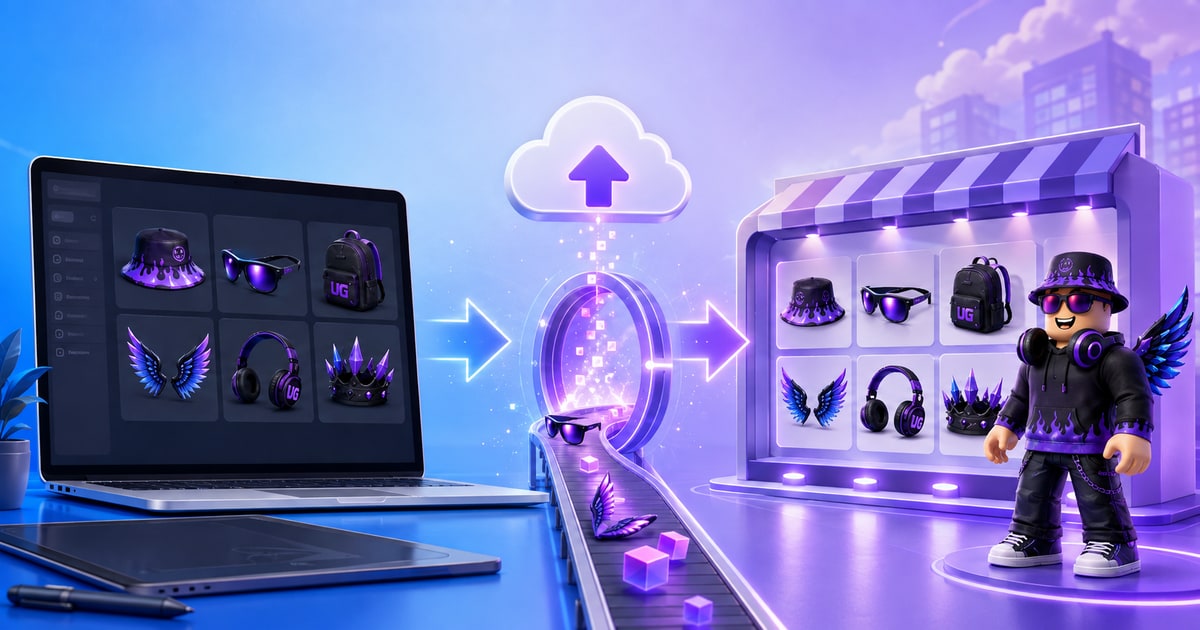
RobloxにUGCをアップロードする方法は2つあります。UGCraftから直接送るワンクリックアップロードと、Roblox Studioを使う手動アップロードです。 どちらの方法でも、自分のRobloxアカウントにファイルを入れるところまでは無料です。Robloxの手数料——申請1件につき80 Robuxのアップロード手数料と、販売前払い金——がかかるのは、そのあとMarketplaceにアイテムを申請する段階だけです。ここでは両方の手順を最初から最後まで、そして初めての人がつまずきがちなアカウント要件をまとめて解説します。
何を作るかまだ決まっていないなら、作る前に今実際に売れているものを確認してみてください。
2つのアップロード方法をひと目で比較
| UGCraftからワンクリック | Roblox Studio経由の手動 | |
|---|---|---|
| 必要なもの | Robloxアカウント | Studioのインストール + GLB/FBXファイル |
| ファイルの届き先 | Robloxのインベントリ | Studioのワークスペース → インベントリ |
| この手順の費用 | 無料 | 無料 |
| 所要時間 | 1分以内 | 5〜15分 |
| Studioは必要? | 不要 | 必要 |
どちらの方法でも行き着く先は同じ、Robloxアカウント内のModelアセットです。そのモデルをMarketplaceで着用できるアイテムにするのは別の手順で、このあと解説します。
まずRobloxアカウントを確認——アップロード失敗の最大の原因はここ
この章を用意しているのは、これが本当にアップロード失敗の原因ナンバーワンだからです。当社のローンチデータでは、Robloxアカウントを連携したクリエイターのおよそ3人に1人が、初回のアップロードでアカウント側のブロックに引っかかっています。ファイルの問題でもスペックの問題でもなく、アカウントの問題です。
Robloxは、アップロードと販売にアカウント認証の条件を設けています。公式のMarketplaceポリシーにはこう書かれています:
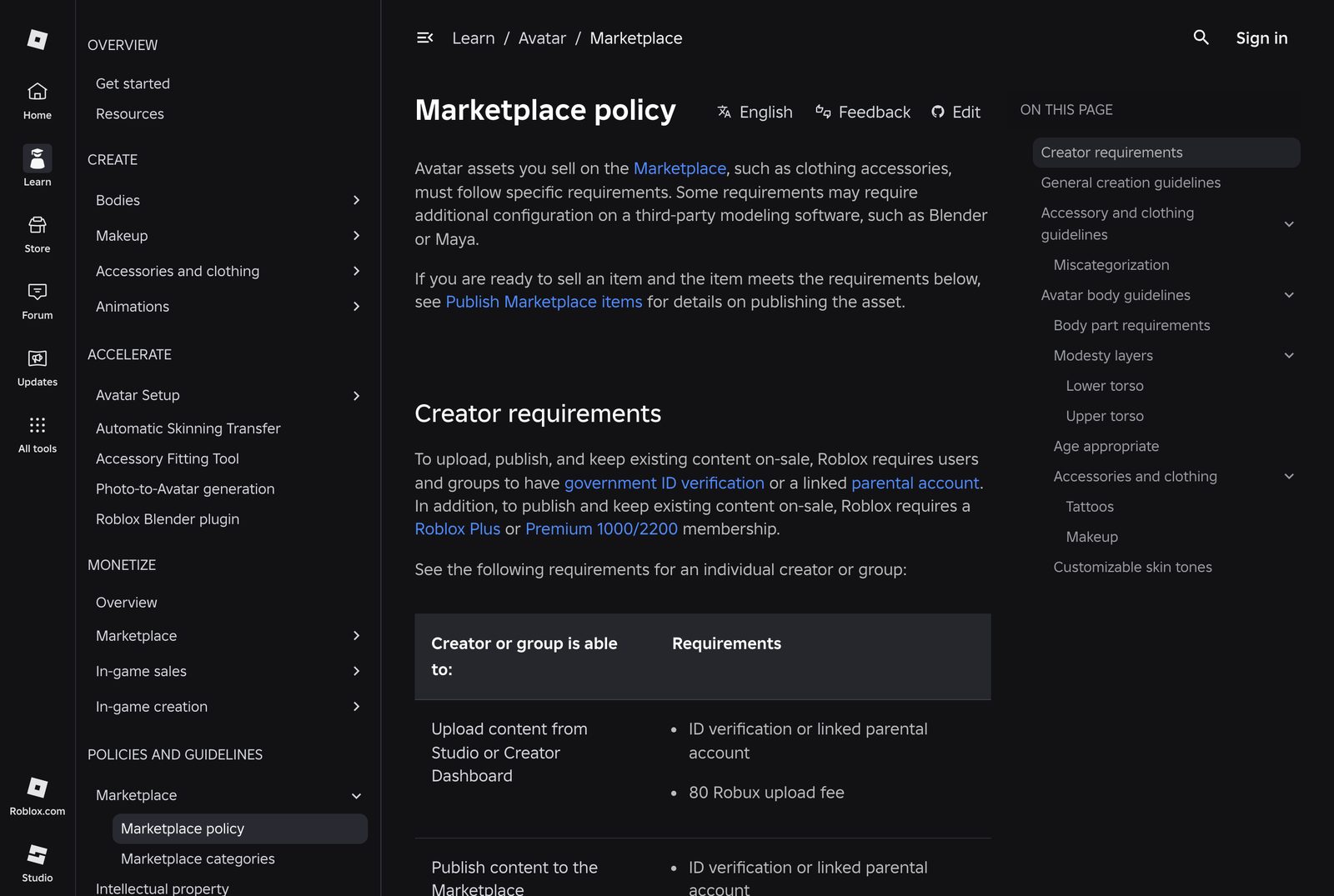
条件は段階的に積み上がっていくので、この表はよく読んでください:
| やりたいこと | Robloxが求める条件 |
|---|---|
| StudioまたはCreator Dashboardからコンテンツをアップロードする | ID認証、または保護者アカウントの連携 + 80 Robuxのアップロード手数料 |
| Marketplaceにコンテンツを公開する | ID認証、または保護者アカウントの連携 |
| アイテムを販売し続ける | Roblox PlusまたはPremium 1000/2200 メンバーシップ |
ここで多くの人が間違えるポイントが2つあります:
- 「認証済み」とは、メールアドレスの認証だけでは足りません。 Marketplaceへのアップロードに対して、Robloxは政府発行のIDによる本人確認(18歳未満の場合は保護者アカウントの連携)を求めます。メール認証だけでもプラットフォームは使えますが、アップロードを解放するのはID認証のほうです。アカウントが未認証だと、理由の説明がない権限エラーでアップロードが失敗します。アカウントを直さないかぎり、何度やり直しても通りません。
- Premiumはアップロードには不要——販売を続けるときにだけ必要です。 サブスクリプションに一切お金を払わなくても、作成・ダウンロード・アップロードはできます。
始める前に済ませておきましょう: Robloxのアカウント設定を開き、メールアドレスを認証し、アカウント情報のセクションでID認証(または保護者アカウントの連携)を完了させてください。数分で終わり、あとの混乱をまとめて防げます。
方法1: UGCraftからワンクリックでアップロード
いちばん速いルートです。Studioも、ダウンロードも、ファイル操作も要りません。
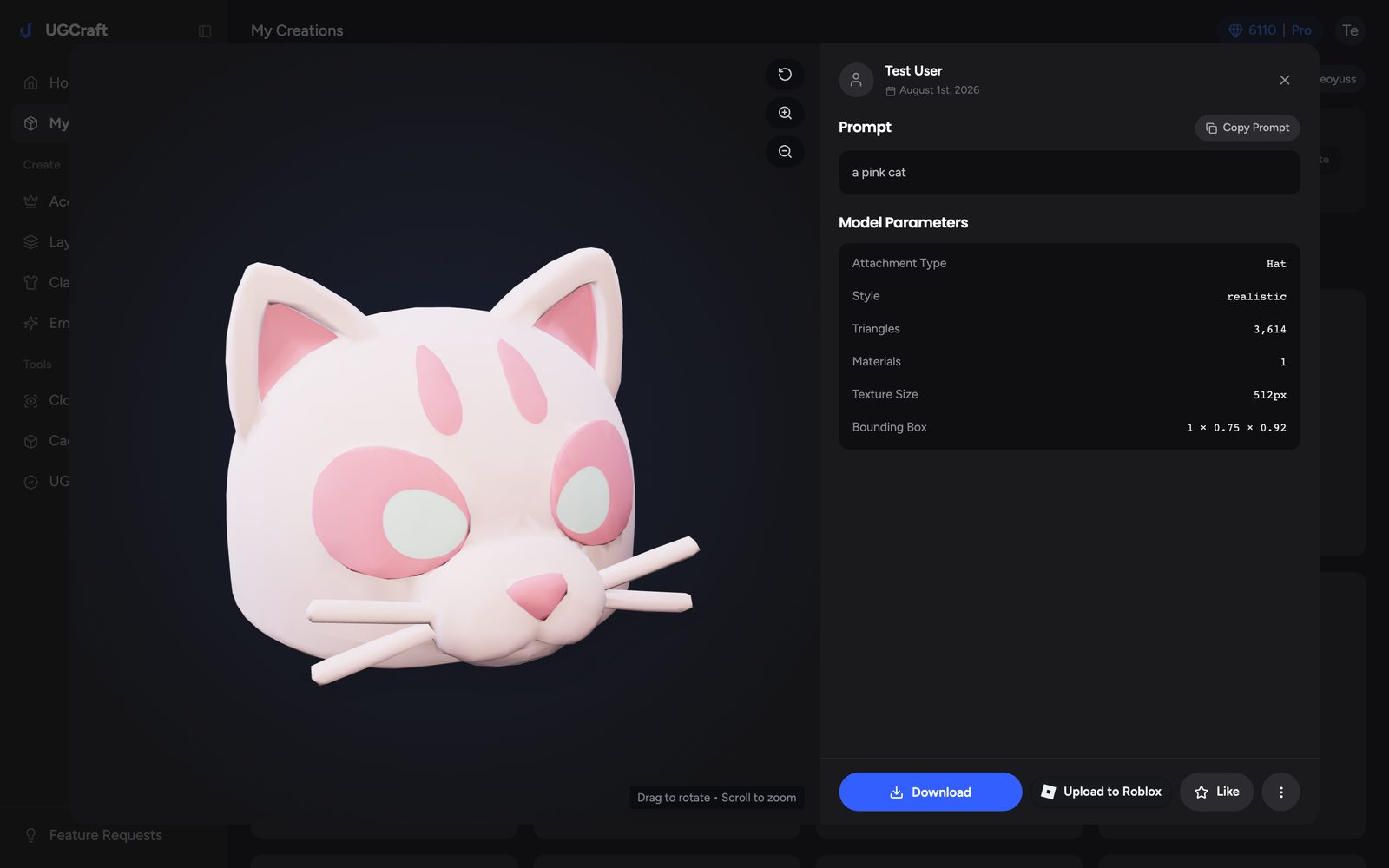
ステップ1 — 作品を開いてUpload to Robloxを押す
My Creationsで目的のアクセサリーを開き、アクションバーにあるUpload to Robloxを探します。このボタンは、自分が所有する完成済みの3Dアクセサリーに表示されます。
ステップ2 — Robloxアカウントを連携する(初回のみ)
初回はRoblox公式のOAuth認証フローに進みます。プラットフォーム全体で使われている「アプリを承認する」画面と同じものです。承認はroblox.com上で行い、いつでも同じ場所から取り消せます。UGCraftが受け取るのは、あなたのアカウントにアセットをアップロードする権限だけです。パスワードを見ることはなく、あなたのRobuxを使うこともなく、あなたに代わってアイテムを販売公開することもできません。
ステップ3 — 確認してアップロード
2つのチェックボックス——アイテムがRobloxコミュニティスタンダードに従っていること、公開の段階でRobloxが手数料を請求する場合があると理解していること——にチェックを入れて、Uploadを押します。
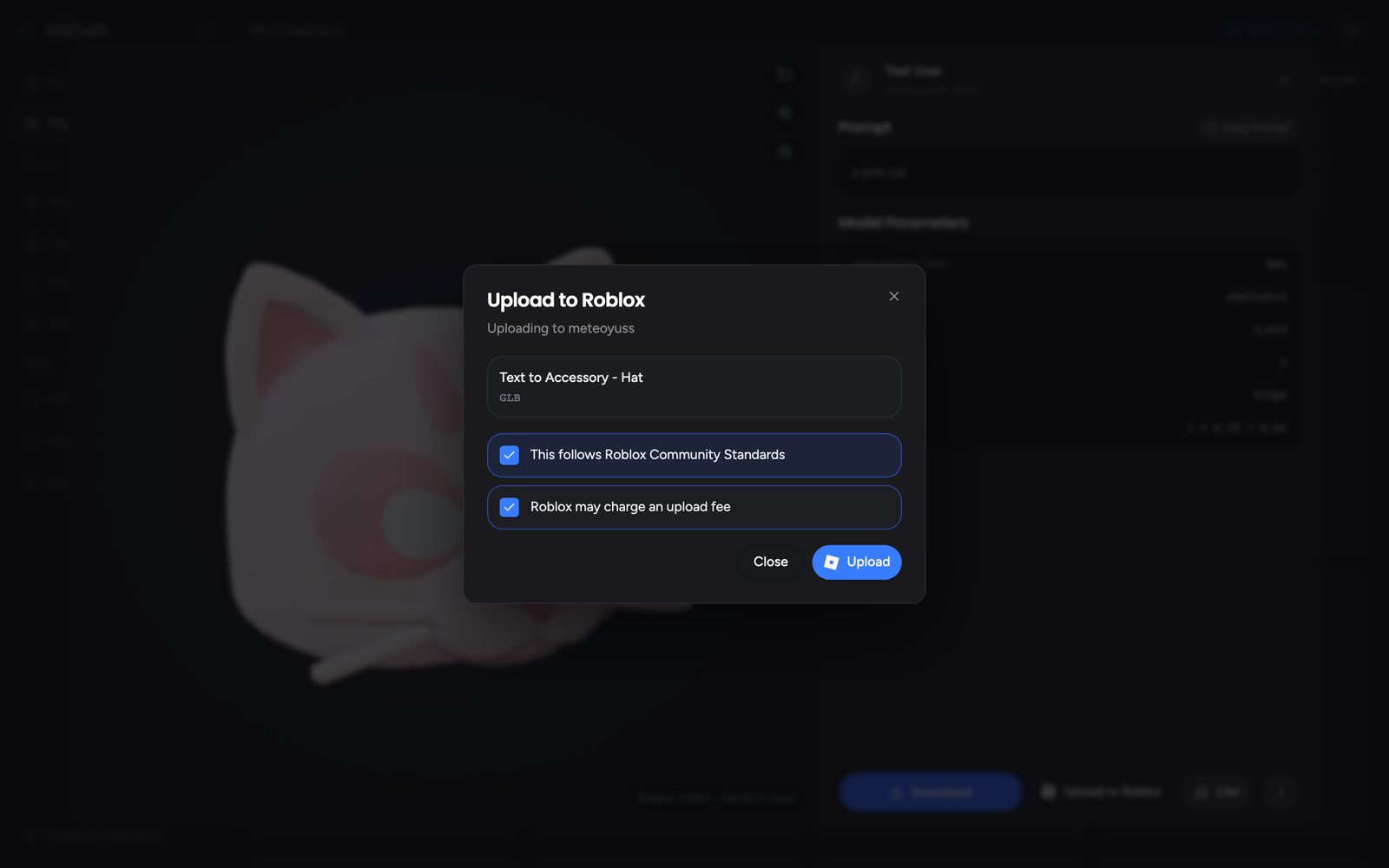
アップロードは1分もかからずに完了します。Robloxがファイルを受け付けた時点でAsset IDと直リンクが表示され、アクセサリーはcreate.roblox.comのCreations → Development Items → Modelsに入ります。
アップロード済み ≠ 公開済み。 モデルはインベントリに入りましたが、まだMarketplaceには並んでいません。その最後の手順はStudioで行います。詳しくは次の章で。
方法2: ファイルをダウンロードして自分でアップロード
自分でファイルを扱いたい人、あるいは先にメッシュを編集したい人はこちらです。
- 3Dファイルをダウンロードする。 UGCraftでアクセサリーを開き、GLBまたはFBXでダウンロードします。
- Studioにインポートする。 Roblox Studioで任意のplaceを開き、File → Import 3Dを使います。どちらの形式も問題なくインポートでき、確定する前にメッシュ階層のプレビューが表示されます。
- 結果を確認する。 アクセサリーはワークスペースにModelとして現れます。テクスチャが正しく反映されているか、デフォルトのアバターと並べたときにサイズが妥当かを確認しましょう。
ここから先は、どちらの方法でも手順は同じです。
ModelからMarketplaceのアイテムへ
モデルがどの経路でアカウントに入ったかにかかわらず、この部分はStudioで行うようRobloxが定めています:
- Accessory Fitting Toolで変換する。 Avatar → Accessory Fitting Toolを開き、モデルを選び、アクセサリーの種類(帽子、背中、肩など)を指定して、テスト用アバターで試着プレビューします。これで、ただのModelが正式な
Accessoryオブジェクトに変換されます。 - Save to Robloxで保存する。 アクセサリーを右クリックしてSave to Robloxを選び、申請タイプにAvatar Assetを指定します。80 Robuxのアップロード手数料が発生するのはここです。受理の前に、Studioが技術スペックを自動で検証します。
- モデレーションを待つ。 すべての申請が審査されます。進捗はCreationsページで確認できます。承認は数分で終わることもあれば、1日以上かかることもあります。
- 公開して価格を付ける。 承認されたらアイテムのManage Itemページを開き、タイトル・説明・価格を設定し、販売前払い金を支払って公開します。
2026年のRobloxアップロード手数料と公開手数料
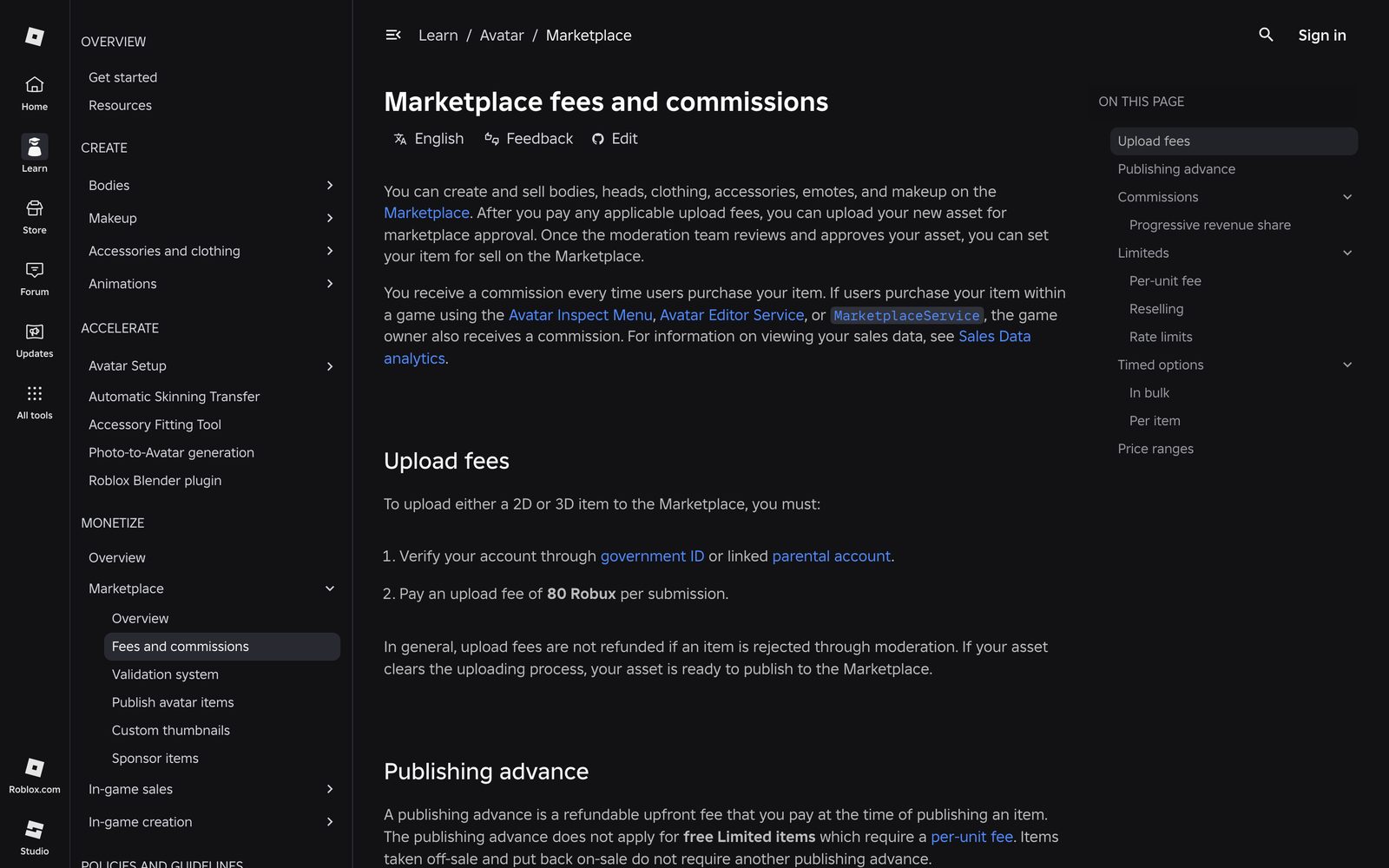
Robloxはアップロードのルールをはっきり示しています。アカウントを認証し、申請1件につき80 Robuxを支払う、というものです。
| 手数料 | 金額 | 発生するタイミング |
|---|---|---|
| アップロード手数料 | 申請1件につき80 Robux | アバターアセットを申請したとき |
| 販売前払い金 — 帽子、フェイス、ヘッド、エモート | 1,500 Robux | 販売に出したとき |
| 販売前払い金 — ヘア、背中、肩、前面、腰、首 | 1,000 Robux | 販売に出したとき |
| 販売前払い金 — 衣服 | 600 Robux | 販売に出したとき |
| 販売前払い金 — ボディ | 2,500 Robux | 販売に出したとき |
頭に入れておきたい細かい点が2つあります:
- アップロード手数料は、モデレーションで却下されても原則として返金されません(出典)。Robuxを使う前に検証しましょう。
- 販売前払い金は手数料ではありません。 Robloxが売上のなかから、あなたに払い戻していくものです。Marketplaceの売上であなたの取り分は30%、価格下限を大きく上回る価格のアイテムでは最大**70%**まで上がります。
アクセサリーが検証を通るか確かめる
Studioはすべての申請を、Robloxの厳格なアクセサリー仕様と照合します:
- 三角ポリゴン数は最大4,000
- テクスチャは2048×2048まで
- 穴も裏面の露出もない、単一の閉じたメッシュ
- アクセサリー種類ごとのサイズ上限 — たとえば帽子は、通常スケールでおよそ1.87 × 2.5 × 1.87 studsを超えられません
UGCraftで生成したアクセサリーは、この基準の範囲内に収まるように作られています。また、当社製でもご自身で用意したものでも、UGC Checkerを使えば、Robuxを使う前にGLBを無料でチェックできます。
トラブルシューティング: アップロードが失敗する理由
権限エラー、または「アカウントの対応が必要」というエラー。 Robloxがあなたのアカウントにアセットの作成を許可していません。ほぼ確実に認証の問題です——メールアドレスが未認証、あるいはID認証や保護者アカウントの連携が済んでいません。アカウント設定で解決してから、もう一度試してください。アカウントを直さずに再試行しても、毎回失敗します。
モデレーションでアイテムが却下された。 同じファイルを送り直しても何も変わりません。よくある原因は、実在するロゴ、ブランドを思わせる形状、読める文字です。デザインを調整して、新しいバリエーションを生成しましょう。
アップロードが止まっているように見える。 Robloxはアップロードを非同期で処理するため、混雑する時間帯にはキューに入ることがあります。再アップロードの前に、Creator DashboardのCreations → Development Items → Modelsを確認してください。もう一度アップロードすると、重複したアイテムができてしまう可能性があります。
手数料が心配ですか? お金がかからない手順を思い出してください。UGCraftでの作成は無料、ダウンロードも無料、自分のインベントリへのモデルのアップロードも無料です。Robuxが減るのは、Marketplaceに申請するときだけです。
(作りたいのはクラシック衣服(2D)のほうですか? そちらは手順も手数料も別です——Robloxの2D衣服アップデート解説をご覧ください。)
FAQ
Robloxへのアップロードは無料ですか? 自分のRobloxインベントリに3Dモデルをアップロードすること自体は、UGCraftからでもStudioからでも無料です。費用が発生するのはMarketplaceへの申請からで、アップロード1件につき80 Robux、さらにアイテムの種類に応じて600〜2,500 Robuxの販売前払い金がかかります。
Roblox Studioなしで、RobloxにUGCをアップロードできますか? できます。UGCraftのワンクリックアップロードなら、Studioを一切使わずにアクセサリーをそのままRobloxアカウントへ送れます。Studioが必要になるのはそのあと、モデルをAccessoryに変換してMarketplaceに申請する段階だけです。
Robloxへのアップロードには本人確認(ID認証)が必要ですか? Marketplaceへのアップロードには必要です。StudioやCreator Dashboardからコンテンツをアップロードする前に、Robloxは政府発行のIDによる本人確認、または保護者アカウントの連携を求めます。これが初回アップロード失敗のいちばん多い原因です。
UGCをアップロードするのにRoblox Premiumは必要ですか? アップロードだけなら不要です。Roblox PlusまたはPremium 1000/2200のメンバーシップは、アイテムを公開して販売し続けるために必要なものであり、自分のアカウントにモデルをアップロードするだけなら要りません。
Robloxでアクセサリーを公開するにはいくらかかりますか? 申請に80 Robux、さらに販売に出すときに販売前払い金がかかります。多くのボディアクセサリーは1,000 Robux、帽子は1,500 Robuxです。前払い金は売上から払い戻されますが、アイテムが却下された場合のアップロード手数料は返金されません。
Robloxのモデレーションはどれくらい時間がかかりますか? ばらつきがあります。数分で通るアイテムもあれば、1日以上かかるものもあります。状況はCreator HubのCreationsページで確認してください。
Robloxへのアップロードが何度も失敗するのはなぜですか? エラーに権限やアカウントに関する記述があるなら、アカウントが未認証です。まずそこを直しましょう。モデレーションで却下されたのなら、デザインそのものを変える必要があります。何も表示されない場合は、重複を作らないよう、再試行する前にCreationsページを確認してください。
さっそく作ってみますか? AIでRobloxアクセサリーを生成して、ワンクリックで自分のアカウントにアップロードしましょう。作成もアップロードも無料です。
頭用アクセサリーを作るなら、専用の Roblox hair maker と Roblox hat maker ページが便利です。同じAIで、アタッチメントがあらかじめ設定されています。