
Como fazer upload de UGC no Roblox: guia completo 2026
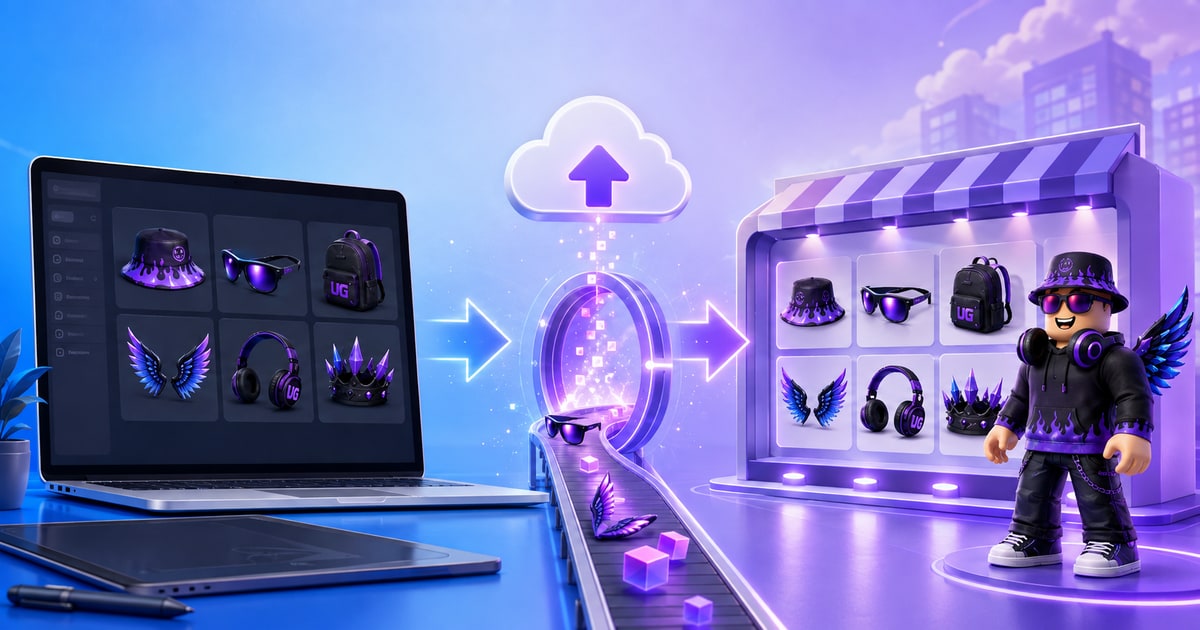
Existem duas formas de fazer upload de UGC no Roblox: o upload em um clique direto pelo UGCraft ou o caminho manual pelo Roblox Studio. Colocar o arquivo na sua própria conta do Roblox é gratuito nas duas rotas. As taxas do Roblox — 80 Robux de upload mais um adiantamento de publicação — só aparecem depois, na hora de enviar o item para o Marketplace. Veja abaixo o fluxo completo das duas opções e os requisitos de conta que travam a maioria dos criadores de primeira viagem.
Ainda não sabe o que criar? Antes de começar, veja o que realmente vende em cada categoria do Marketplace.
As duas rotas de upload em resumo
| Um clique pelo UGCraft | Manual pelo Roblox Studio | |
|---|---|---|
| O que você precisa | Uma conta do Roblox | Studio instalado + um arquivo GLB/FBX |
| Onde o arquivo vai parar | Seu inventário do Roblox | Workspace do Studio → seu inventário |
| Custo desta etapa | Gratuito | Gratuito |
| Tempo | Menos de um minuto | 5 a 15 minutos |
| Precisa do Studio? | Não | Sim |
As duas rotas terminam no mesmo lugar: um asset do tipo Model dentro da sua conta do Roblox. Transformar esse modelo em um item vestível no Marketplace é uma etapa separada, explicada mais abaixo.
Confira sua conta do Roblox antes de tudo — é aqui que a maioria dos uploads falha
Esta seção existe porque este é, de verdade, o motivo número um de falha nos uploads. Nos nossos próprios dados de lançamento, cerca de um em cada três criadores que conectaram uma conta do Roblox esbarrou em um bloqueio de conta já na primeira tentativa de upload — não era problema de arquivo, nem de specs, era problema de conta.
O Roblox tranca o upload e a venda atrás da verificação de conta. Está escrito na política oficial do Marketplace:
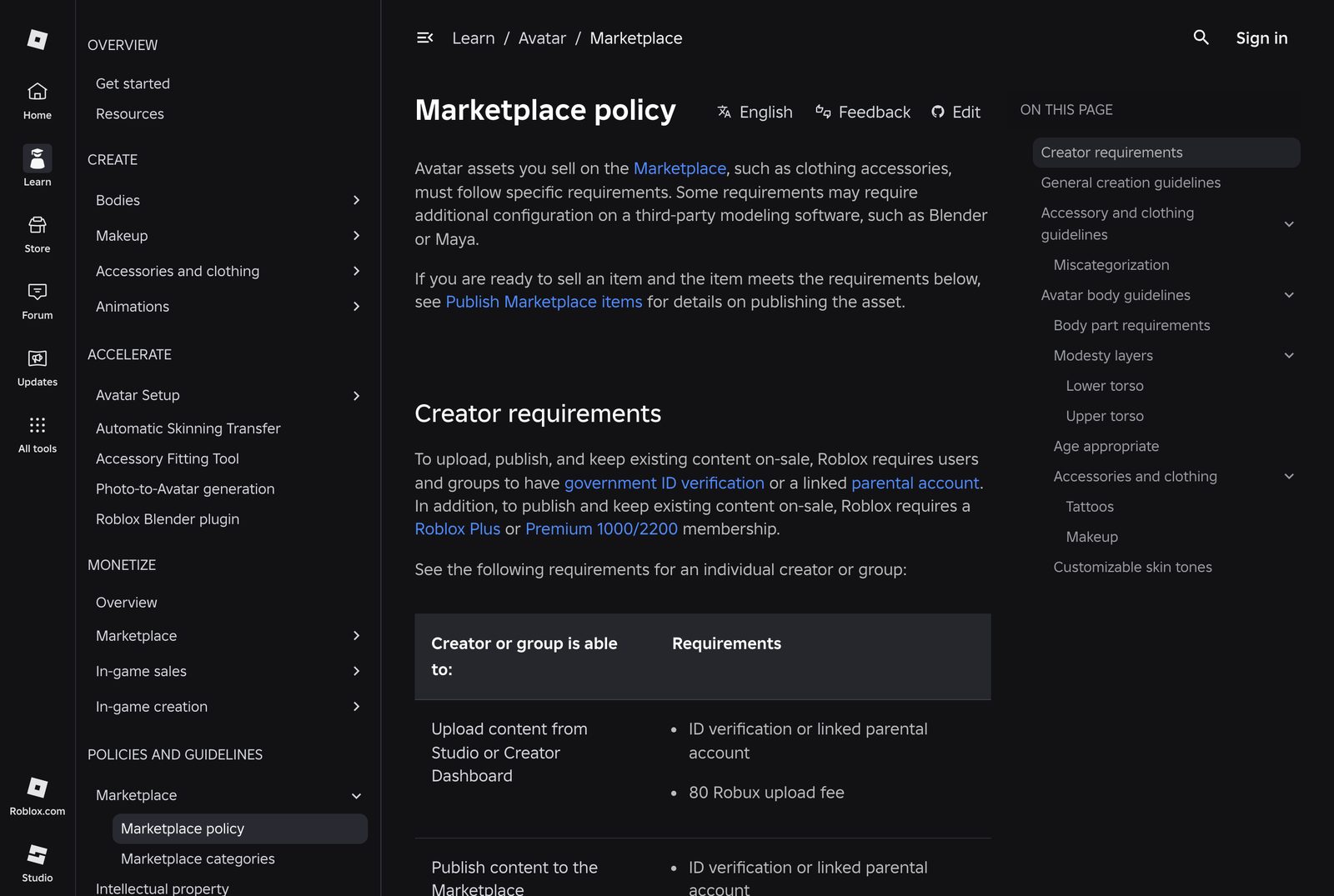
Leia essa tabela com atenção, porque os requisitos se acumulam em etapas:
| Você quer… | O Roblox exige |
|---|---|
| Fazer upload de conteúdo pelo Studio ou pelo Creator Dashboard | verificação de identidade ou uma conta parental vinculada + 80 Robux de taxa de upload |
| Publicar conteúdo no Marketplace | verificação de identidade ou conta parental vinculada |
| Manter itens à venda | assinatura Roblox Plus ou Premium 1000/2200 |
Duas coisas que quase todo mundo entende errado aqui:
- "Verificado" é bem mais que um e-mail confirmado. Para uploads no Marketplace, o Roblox pede verificação com documento oficial (ou uma conta de responsável vinculada, se você tiver menos de 18 anos). Só o e-mail confirmado te coloca dentro do ecossistema, mas é a verificação de identidade que libera o upload. Com a conta não verificada, os uploads falham com um erro de permissão que não explica nada — e tentar de novo não adianta enquanto a conta não for resolvida.
- Premium não é necessário para fazer upload — só para manter os itens à venda. Dá para criar, baixar e fazer upload sem nunca pagar assinatura.
Resolva isso antes de começar: vá nas configurações da sua conta Roblox, confirme seu e-mail e complete a verificação de identidade (ou vincule uma conta de responsável) na seção de informações da conta. Leva alguns minutos e economiza muita dor de cabeça depois.
Método 1: upload em um clique pelo UGCraft
O caminho mais rápido — sem Studio, sem download, sem mexer em arquivo.
Passo 1 — Abra sua criação e clique em Upload to Roblox
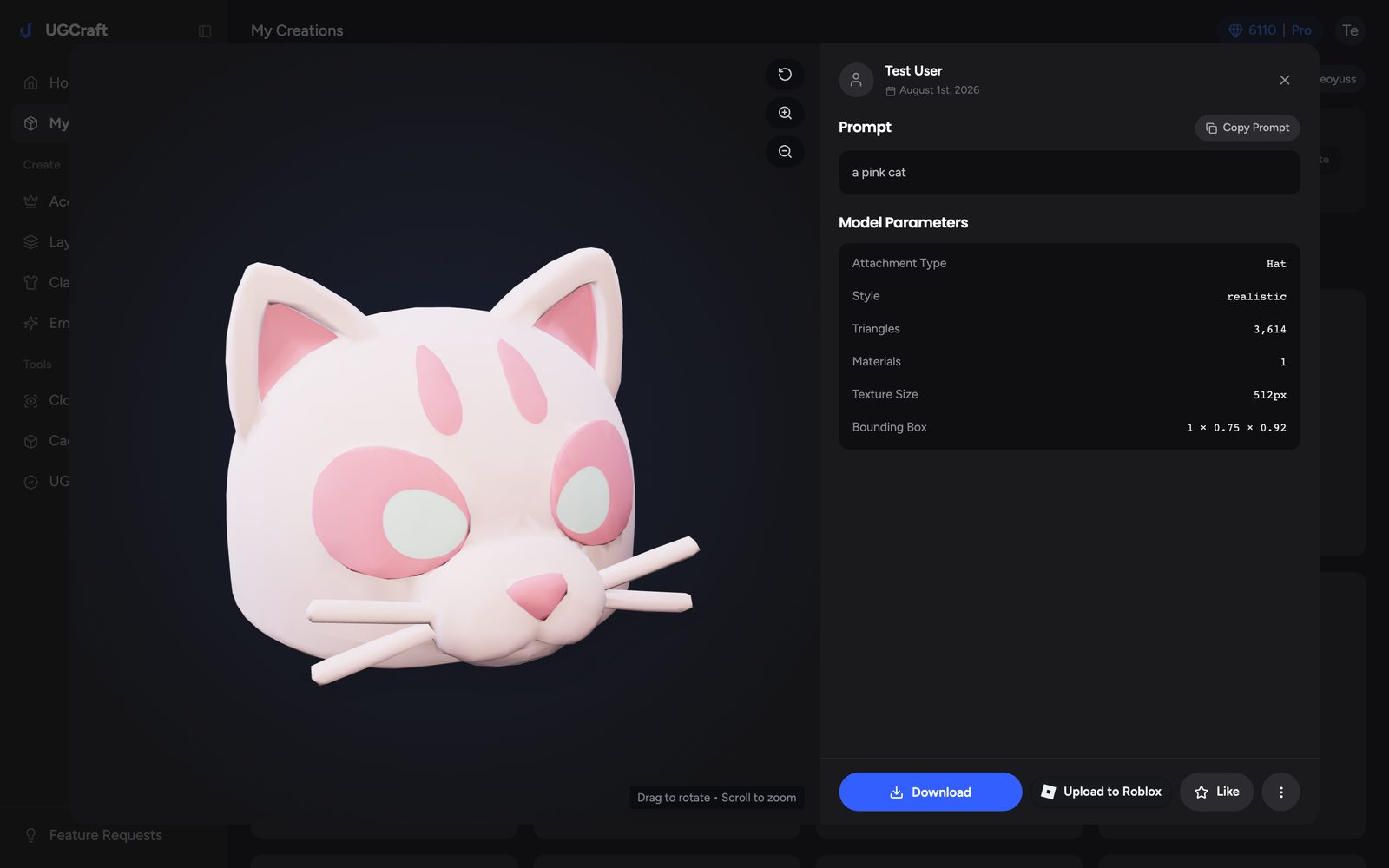
Em My Creations, abra o acessório que você quer e procure Upload to Roblox na barra de ações. O botão aparece nos acessórios 3D finalizados que são seus.
Passo 2 — Conecte sua conta do Roblox (só na primeira vez)
Na primeira vez, você passa pelo fluxo OAuth oficial do Roblox — a mesma tela de "autorizar aplicativo" usada em toda a plataforma. Você aprova no roblox.com e pode revogar por lá quando quiser. O UGCraft ganha permissão apenas para enviar assets para a sua conta. Ele nunca vê sua senha, nunca gasta seus Robux e não consegue colocar itens à venda no seu lugar.
Passo 3 — Confirme e envie
Marque as duas caixas — que seu item segue as Community Standards do Roblox e que você entende que o Roblox pode cobrar taxas na hora da publicação — e clique em Upload.
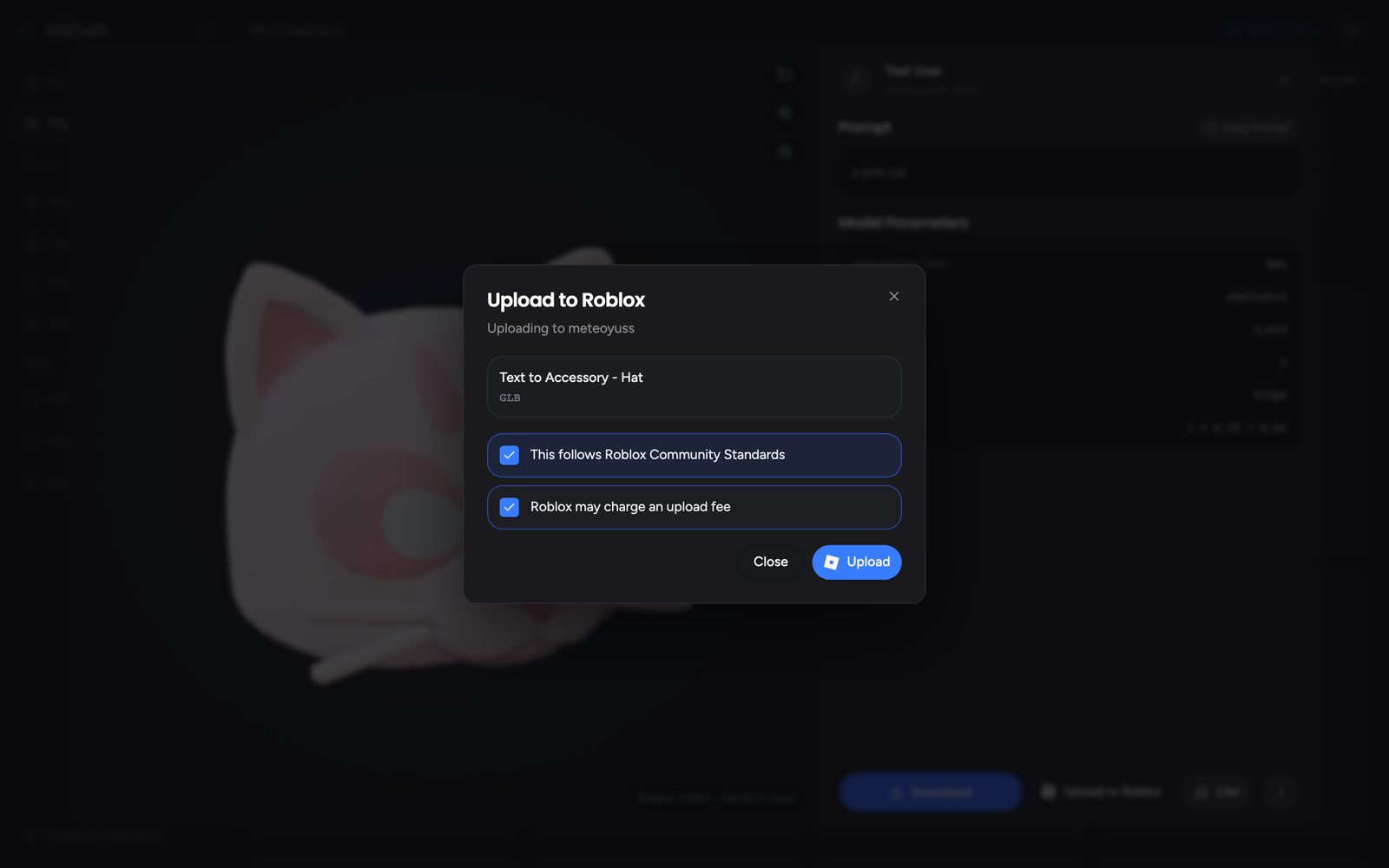
Os uploads terminam em bem menos de um minuto. Você recebe o Asset ID e um link direto assim que o Roblox aceita o arquivo, e o acessório aparece na sua conta em Creations → Development Items → Models no create.roblox.com.
Enviado ≠ publicado. O modelo já está no seu inventário, mas ainda não está no Marketplace. Esse último passo acontece no Studio — veja abaixo.
Método 2: baixar o arquivo e fazer o upload você mesmo
Prefere lidar com o arquivo, ou quer editar a mesh antes?
- Baixe o arquivo 3D. Abra seu acessório no UGCraft e baixe em GLB ou FBX.
- Importe no Studio. No Roblox Studio, abra qualquer place e use File → Import 3D. Os dois formatos entram sem problema, e o Studio mostra uma prévia da hierarquia da mesh antes de você confirmar.
- Confira o resultado. Seu acessório aparece como um Model no workspace. Verifique se as texturas vieram junto e se a escala faz sentido ao lado de um avatar padrão.
Daqui em diante, os dois métodos seguem exatamente o mesmo caminho.
Do Model até o item no Marketplace
O Roblox exige que esta parte aconteça no Studio, não importa como o modelo chegou na sua conta:
- Converta com a Accessory Fitting Tool. Abra Avatar → Accessory Fitting Tool, escolha seu modelo, selecione o tipo de acessório (chapéu, costas, ombro…) e veja a prévia em avatares de teste. É isso que transforma um Model comum em um objeto
Accessoryde verdade. - Save to Roblox. Clique com o botão direito no acessório → Save to Roblox e escolha Avatar Asset como tipo de envio. É aqui que a taxa de upload de 80 Robux é cobrada. O Studio valida as specs técnicas automaticamente antes de aceitar.
- Espere a moderação. Todo envio passa por revisão. Acompanhe pela sua página Creations — a aprovação pode levar minutos ou mais de um dia.
- Publique e defina o preço. Depois de aprovado, abra a página Manage Item do item, defina título, descrição e preço, pague o adiantamento de publicação e publique.
Taxas de upload e publicação do Roblox em 2026
O Roblox é direto sobre a regra: verifique sua conta e pague 80 Robux por envio.
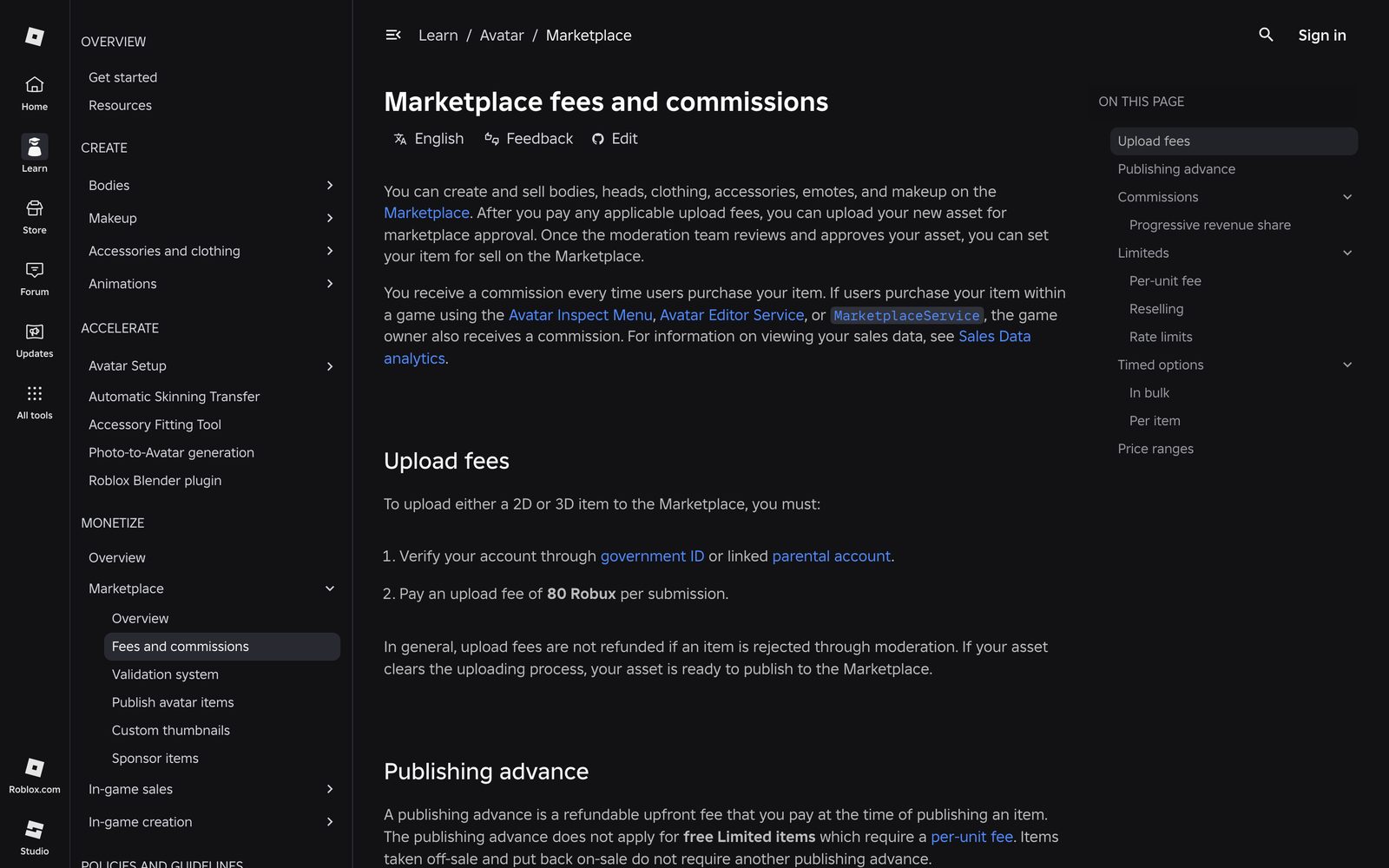
| Taxa | Valor | Cobrada quando |
|---|---|---|
| Taxa de upload | 80 Robux por envio | Você envia um avatar asset |
| Adiantamento de publicação — chapéus, rostos, cabeças, emotes | 1.500 Robux | Você coloca à venda |
| Adiantamento de publicação — cabelo, costas, ombro, frente, cintura, pescoço | 1.000 Robux | Você coloca à venda |
| Adiantamento de publicação — roupas | 600 Robux | Você coloca à venda |
| Adiantamento de publicação — corpos | 2.500 Robux | Você coloca à venda |
Dois detalhes que vale gravar:
- A taxa de upload em geral não é devolvida se a moderação recusar seu item (fonte). Valide antes de gastar.
- O adiantamento de publicação não é uma taxa — o Roblox devolve esse valor conforme suas vendas. Nas vendas do Marketplace você fica com 30%, chegando a 70% em itens com preço bem acima do piso.
Garanta que seu acessório passe na validação
O Studio confere cada envio contra as specs rígidas de acessórios do Roblox:
- No máximo 4.000 triângulos
- Texturas de até 2048×2048
- Uma única mesh fechada — sem buracos, sem faces traseiras expostas
- Limites de tamanho por tipo de acessório — um chapéu, por exemplo, não pode passar de cerca de 1,87 × 2,5 × 1,87 studs na escala normal
Os acessórios gerados no UGCraft já nascem dentro desses limites, e você pode conferir qualquer GLB — nosso ou seu — de graça com o UGC Checker antes de gastar Robux em um envio.
Solução de problemas: por que seu upload falhou
Erro de permissão ou mensagem "account needs attention". O Roblox está impedindo sua conta de criar assets. Quase sempre é verificação: e-mail não confirmado, ou falta de verificação de identidade / conta de responsável vinculada. Resolva nas configurações da conta e tente de novo. Tentar sem arrumar a conta vai falhar todas as vezes.
A moderação recusou o item. Reenviar o mesmo arquivo não muda nada. Os culpados de sempre são logos de marcas reais, formatos que remetem a marcas ou textos legíveis. Ajuste o design e gere uma variação nova.
O upload parece travado. O Roblox processa uploads de forma assíncrona e pode formar fila em horários movimentados. Confira Creations → Development Items → Models no Creator Dashboard antes de reenviar — enviar de novo pode criar um duplicado.
Preocupado com as taxas? Lembre quais etapas não custam nada: criar no UGCraft é grátis, baixar é grátis e enviar um modelo para o seu próprio inventário é grátis. Os Robux só saem da sua conta no envio ao Marketplace.
(Está fazendo roupas 2D clássicas? Esse fluxo e essas taxas são outros — veja nosso guia da atualização de roupas 2D do Roblox.)
Perguntas frequentes
É gratuito fazer upload no Roblox? Enviar um modelo 3D para o seu próprio inventário do Roblox é gratuito, tanto pelo UGCraft quanto pelo Studio. As taxas começam no envio ao Marketplace: 80 Robux por upload mais um adiantamento de publicação de 600 a 2.500 Robux, dependendo do tipo de item.
Dá para fazer upload de UGC no Roblox sem o Roblox Studio? Dá. O upload em um clique do UGCraft manda seu acessório direto para a sua conta do Roblox, sem Studio nenhum. O Studio só é necessário depois, para converter o modelo em Accessory e enviá-lo ao Marketplace.
Preciso de verificação de identidade para fazer upload no Roblox? Sim, para uploads no Marketplace. O Roblox exige verificação com documento oficial ou uma conta parental vinculada antes de permitir upload de conteúdo pelo Studio ou pelo Creator Dashboard. É o motivo mais comum de falha no primeiro upload.
Preciso do Roblox Premium para enviar UGC? Para enviar, não. A assinatura Roblox Plus ou Premium 1000/2200 é exigida para publicar itens e mantê-los à venda, mas não para enviar um modelo para a sua própria conta.
Quanto custa publicar um acessório no Roblox? 80 Robux para enviar, mais um adiantamento de publicação na hora de colocar à venda — 1.000 Robux para a maioria dos acessórios de corpo e 1.500 para chapéus. O adiantamento volta para você conforme as vendas; a taxa de upload não é devolvida se o item for recusado.
Quanto tempo demora a moderação do Roblox? Varia. Alguns itens passam em minutos, outros levam um dia ou mais. Confira o status na sua página Creations dentro do Creator Hub.
Por que meu upload no Roblox vive falhando? Se o erro fala em permissões ou na sua conta, ela não está verificada — comece por aí. Se a moderação recusou o item, o design é que precisa mudar. E se simplesmente não aparece nada, confira sua página Creations antes de tentar de novo, para não criar duplicados.
Pronto para criar o seu? Gere um acessório do Roblox com IA e envie para sua conta em um clique — criar é grátis, enviar também.
Vai criar um acessório de cabeça? As páginas dedicadas Roblox hair maker e Roblox hat maker usam a mesma IA, com o ponto de encaixe já predefinido.