
Cómo subir UGC a Roblox: guía completa 2026
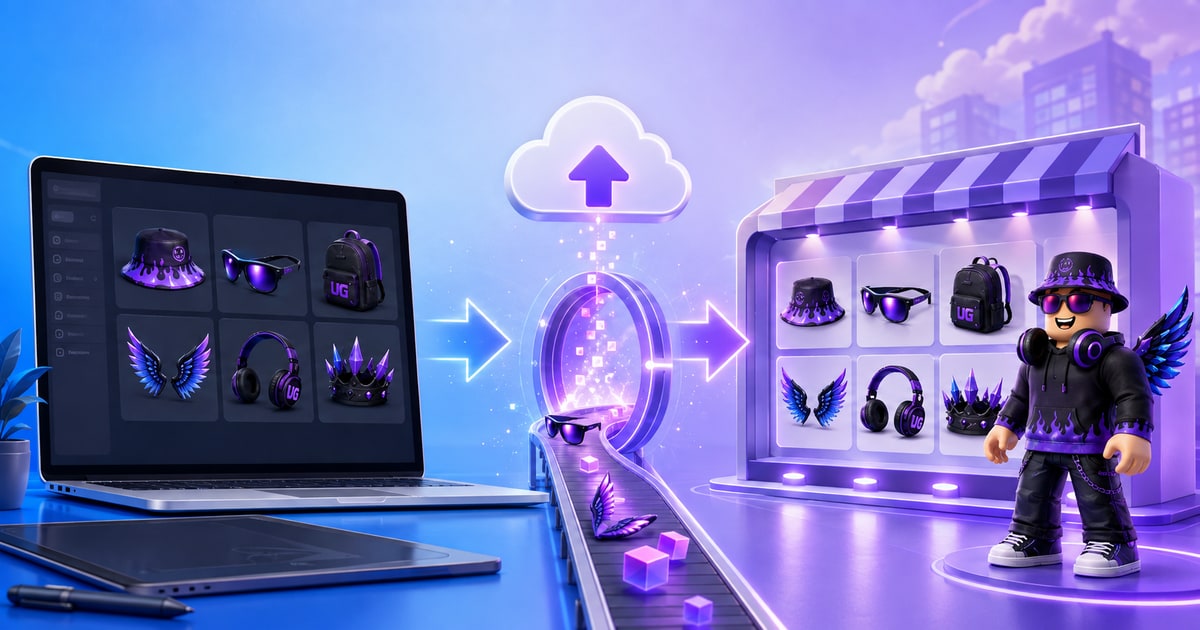
Hay dos formas de subir UGC a Roblox: la subida en un clic directamente desde UGCraft, o la ruta manual pasando por Roblox Studio. Meter el archivo en tu propia cuenta de Roblox es gratis en ambos casos. Las tarifas de Roblox —los 80 Robux de subida más el adelanto de publicación— solo aparecen más tarde, cuando envías el artículo al Marketplace. Aquí tienes el flujo completo de las dos rutas, además de los requisitos de cuenta con los que tropieza casi todo el mundo la primera vez.
¿Aún no sabes qué crear? Antes de empezar, mira qué se vende de verdad en cada categoría del Marketplace.
Las dos rutas de subida de un vistazo
| Un clic desde UGCraft | Manual con Roblox Studio | |
|---|---|---|
| Qué necesitas | Una cuenta de Roblox | Studio instalado + un archivo GLB/FBX |
| Dónde acaba el archivo | Tu inventario de Roblox | Workspace de Studio → tu inventario |
| Coste de este paso | Gratis | Gratis |
| Tiempo | Menos de un minuto | 5–15 minutos |
| ¿Hace falta Studio? | No | Sí |
Las dos rutas terminan en el mismo sitio: un asset de tipo Model en tu cuenta de Roblox. Convertir ese modelo en un artículo que se pueda llevar puesto en el Marketplace es un paso aparte, que vemos más abajo.
Revisa primero tu cuenta de Roblox: aquí es donde fallan casi todas las subidas
Esta sección existe porque es, de verdad, el motivo número uno de que fallen las subidas. En nuestros propios datos de lanzamiento, aproximadamente uno de cada tres creadores que conectó una cuenta de Roblox se topó con un bloqueo a nivel de cuenta en su primer intento de subida: no era un problema del archivo, ni de las especificaciones, era un problema de la cuenta.
Roblox deja la subida y la venta detrás de la verificación de cuenta. Directamente desde la política oficial del Marketplace:
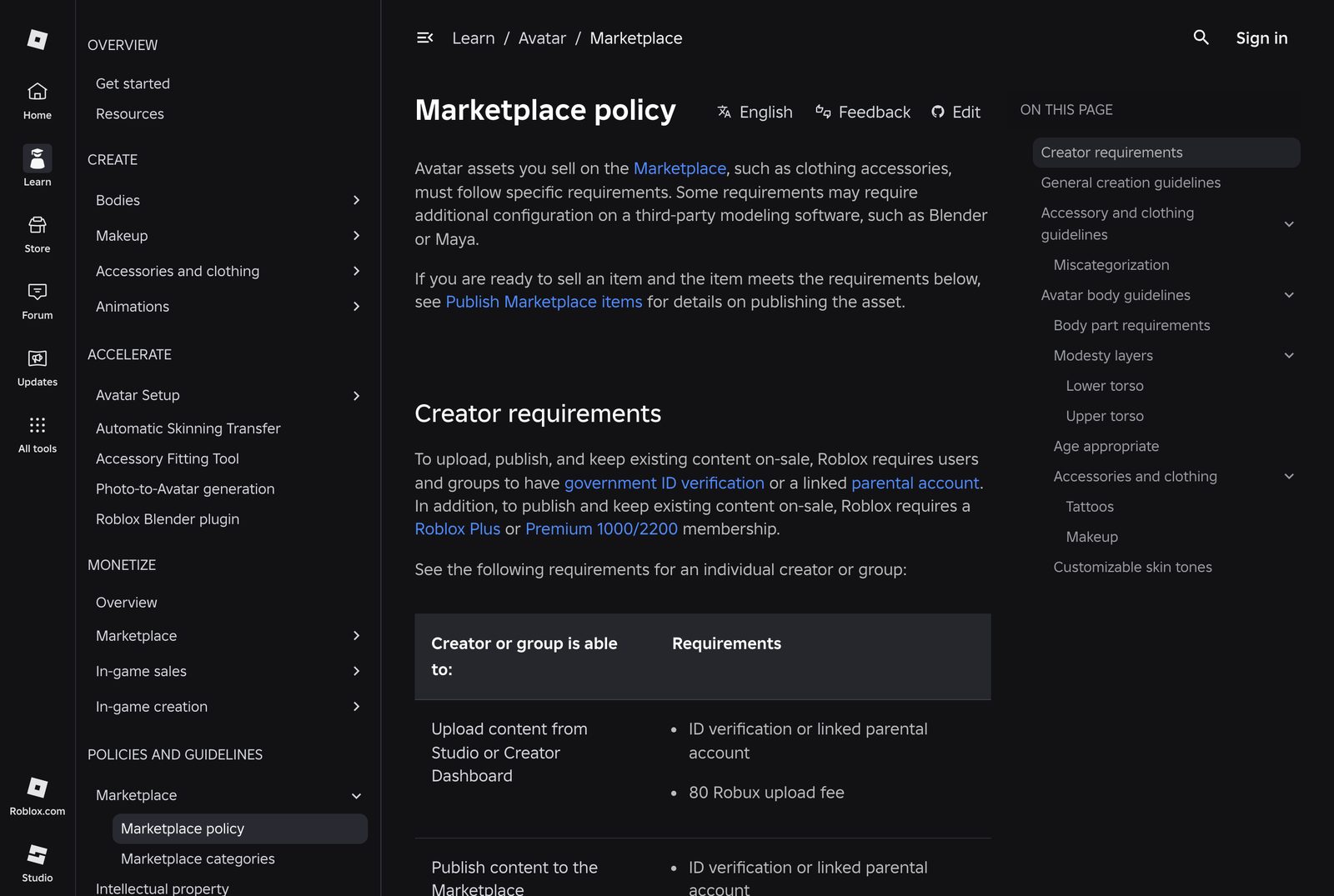
Lee esa tabla con calma, porque los requisitos se van acumulando por etapas:
| Lo que quieres hacer | Lo que exige Roblox |
|---|---|
| Subir contenido desde Studio o el Creator Dashboard | Verificación de identidad o una cuenta parental vinculada + 80 Robux de tarifa de subida |
| Publicar contenido en el Marketplace | Verificación de identidad o cuenta parental vinculada |
| Mantener artículos a la venta | Membresía Roblox Plus o Premium 1000/2200 |
Hay dos cosas que la gente confunde constantemente:
-
"Verificado" es bastante más que un email verificado. Para subir al Marketplace, Roblox quiere verificación con documento de identidad oficial (o una cuenta parental vinculada si eres menor de 18). Con el email verificado entras en el ecosistema, pero lo que desbloquea la subida es la verificación de identidad. Si tu cuenta no está verificada, las subidas fallan con un error de permisos que no explica nada, y reintentar no sirve de nada hasta que arregles la cuenta.
-
Premium no hace falta para subir, solo para mantener artículos a la venta. Puedes crear, descargar y subir sin pagar nunca una suscripción.
Arréglalo antes de empezar: entra en la configuración de tu cuenta de Roblox, verifica tu email y completa la verificación de identidad (o vincula una cuenta parental) en la sección de información de la cuenta. Son unos minutos y te ahorra mucha confusión después.
Método 1: subida en un clic desde UGCraft
La ruta más rápida: sin Studio, sin descargas, sin tocar archivos.
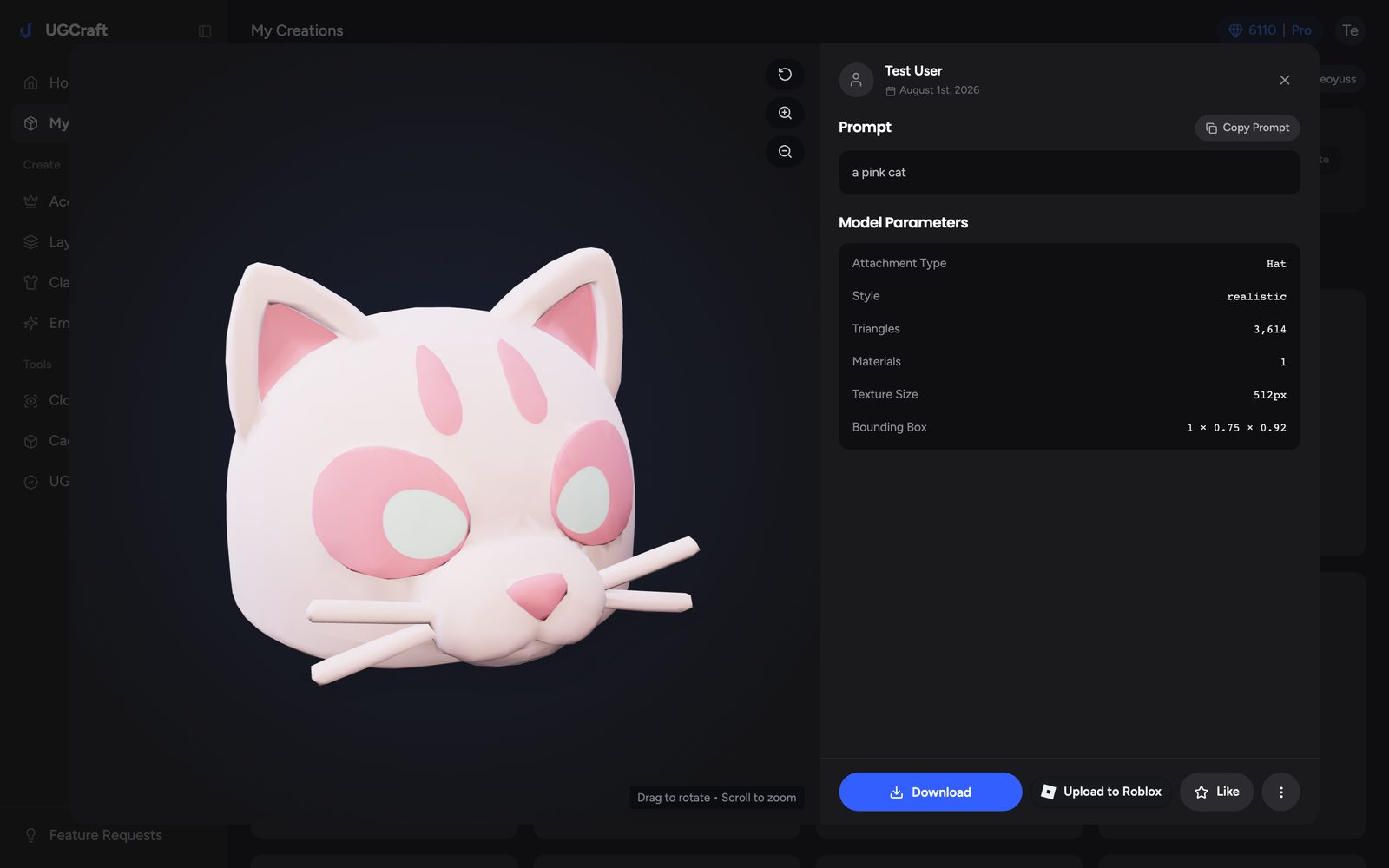
Paso 1 — Abre tu creación y pulsa Upload to Roblox
En My Creations, abre el accesorio que quieras y busca Upload to Roblox en la barra de acciones. Aparece en los accesorios 3D terminados que son tuyos.
Paso 2 — Conecta tu cuenta de Roblox (solo la primera vez)
La primera vez pasarás por el flujo OAuth oficial de Roblox, la misma pantalla de "autorizar aplicación" que se usa en toda la plataforma. Das el permiso en roblox.com y puedes revocarlo allí cuando quieras. UGCraft recibe permiso para subir assets a tu cuenta. Nunca ve tu contraseña, nunca gasta tus Robux y no puede poner artículos a la venta en tu nombre.
Paso 3 — Confirma y sube
Marca las dos casillas —tu artículo cumple las Normas de la Comunidad de Roblox y entiendes que Roblox puede cobrar tarifas al publicarlo— y pulsa Upload.
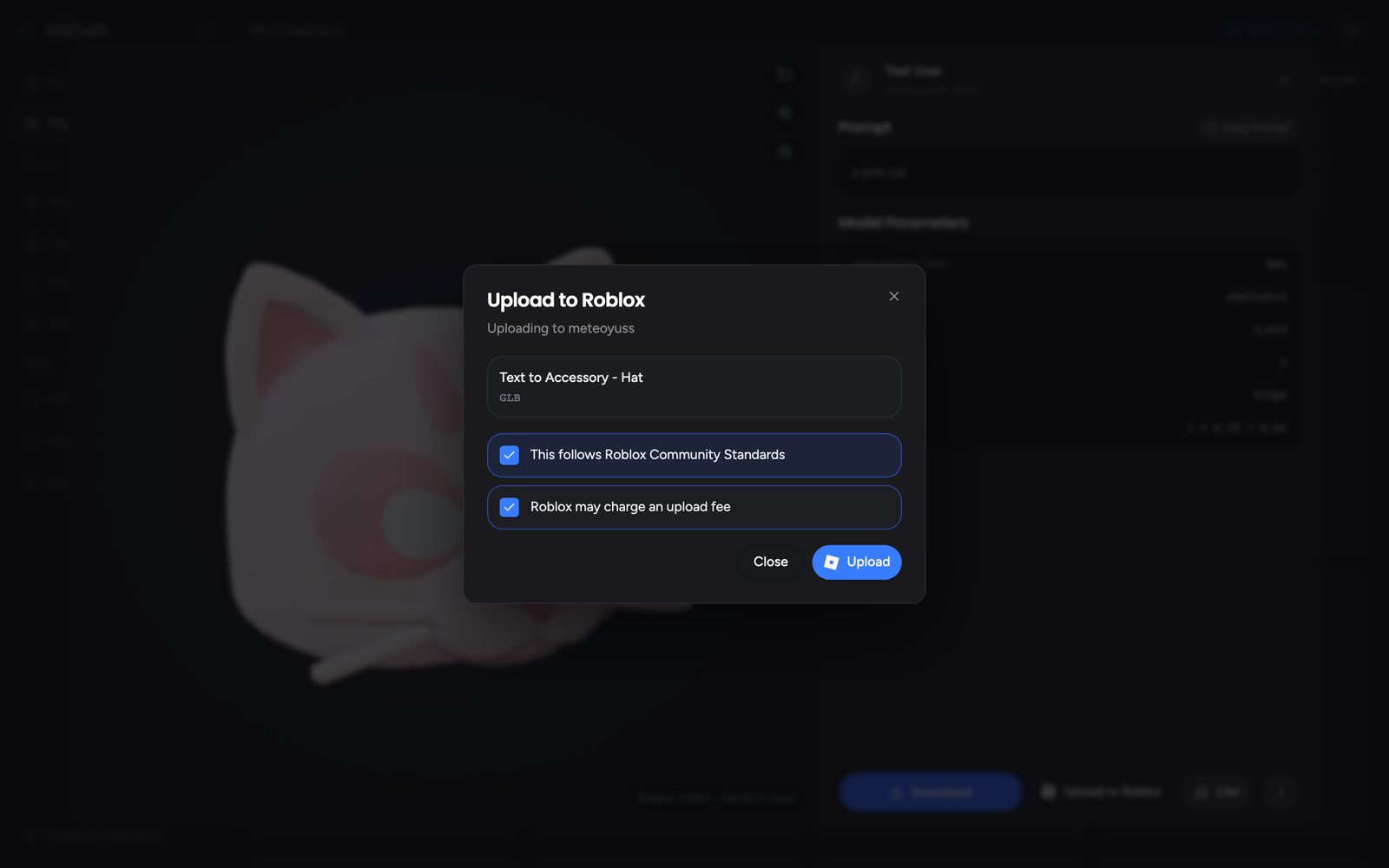
Las subidas terminan en bastante menos de un minuto. En cuanto Roblox acepta el archivo obtienes el Asset ID y un enlace directo, y el accesorio aparece en tu cuenta en Creations → Development Items → Models dentro de create.roblox.com.
Subido ≠ publicado. El modelo ya está en tu inventario, pero no está en el Marketplace. Ese último paso ocurre en Studio: sigue leyendo.
Método 2: descarga el archivo y súbelo tú
¿Prefieres manejar el archivo tú mismo, o quieres editar la malla antes?
- Descarga el archivo 3D. Abre tu accesorio en UGCraft y descárgalo como GLB o FBX.
- Impórtalo en Studio. En Roblox Studio, abre cualquier place y usa File → Import 3D. Los dos formatos se importan sin problemas, y Studio te muestra una vista previa de la jerarquía de la malla antes de confirmar.
- Comprueba el resultado. Tu accesorio aparece como un Model en el workspace. Confirma que las texturas han llegado bien y que la escala tiene sentido junto a un avatar por defecto.
A partir de aquí, los dos métodos siguen el mismo camino.
De Model a artículo del Marketplace
Roblox exige que esta parte se haga en Studio, sin importar cómo llegó el modelo a tu cuenta:
- Conviértelo con la Accessory Fitting Tool. Abre Avatar → Accessory Fitting Tool, elige tu modelo, selecciona el tipo de accesorio (sombrero, espalda, hombro…) y previsualízalo sobre avatares de prueba. Esto convierte un Model normal en un objeto
Accessoryde verdad. - Guarda en Roblox. Clic derecho sobre el accesorio → Save to Roblox y elige Avatar Asset como tipo de envío. Aquí es donde se cobran los 80 Robux de tarifa de subida. Studio valida las especificaciones técnicas automáticamente antes de aceptarlo.
- Espera a la moderación. Cada envío se revisa. Sigue el estado en tu página de Creations: la aprobación puede tardar minutos o más de un día.
- Publícalo y ponle precio. Una vez aprobado, abre la página Manage Item del artículo, pon título, descripción y precio, paga el adelanto de publicación y publica.
Tarifas de subida y publicación de Roblox en 2026
Roblox explica la regla de subida sin rodeos: verifica tu cuenta y luego paga 80 Robux por envío.
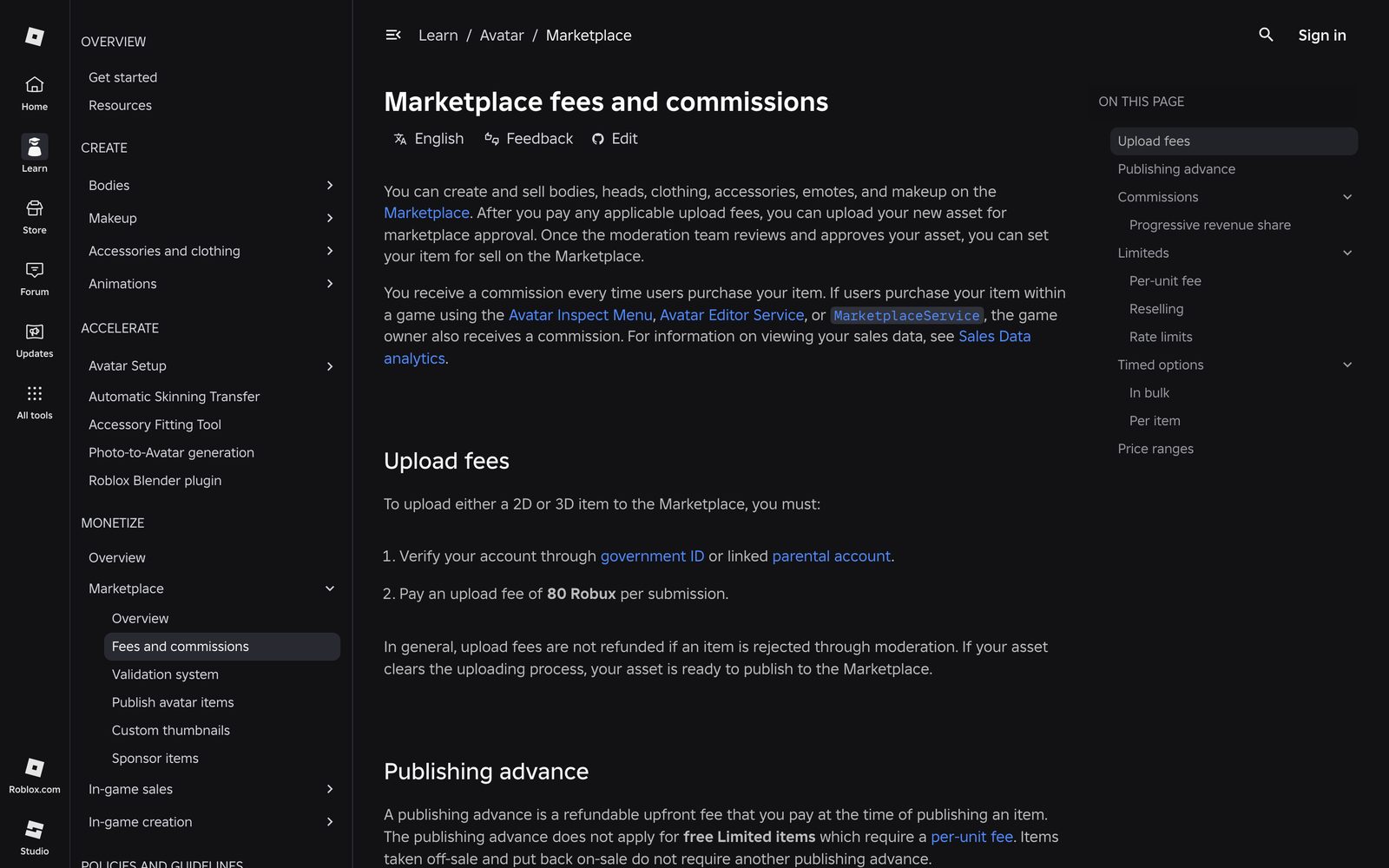
| Tarifa | Importe | Cuándo se cobra |
|---|---|---|
| Tarifa de subida | 80 Robux por envío | Al enviar un avatar asset |
| Adelanto de publicación — sombreros, caras, cabezas, emotes | 1.500 Robux | Al ponerlo a la venta |
| Adelanto de publicación — pelo, espalda, hombro, frente, cintura, cuello | 1.000 Robux | Al ponerlo a la venta |
| Adelanto de publicación — ropa | 600 Robux | Al ponerlo a la venta |
| Adelanto de publicación — cuerpos | 2.500 Robux | Al ponerlo a la venta |
Dos detalles que conviene interiorizar:
- La tarifa de subida por lo general no se devuelve si la moderación rechaza tu artículo (fuente). Valida antes de gastar.
- El adelanto de publicación no es una tarifa: Roblox te lo reembolsa con tus propias ventas. En las ventas del Marketplace te quedas con el 30%, que sube hasta el 70% en artículos con un precio bastante por encima del mínimo.
Asegúrate de que tu accesorio pasa la validación
Studio comprueba cada envío contra las estrictas especificaciones de accesorios de Roblox:
- Máximo 4.000 triángulos
- Texturas de hasta 2048×2048
- Una única malla cerrada (watertight): sin agujeros, sin caras traseras expuestas
- Límites de tamaño por tipo de accesorio: un sombrero, por ejemplo, no puede pasar de unos 1,87 × 2,5 × 1,87 studs a escala normal
Los accesorios generados en UGCraft se construyen dentro de estos márgenes, y puedes verificar cualquier GLB —nuestro o tuyo— gratis con el UGC Checker antes de gastarte Robux en un envío.
Solución de problemas: por qué falló tu subida
Error de permisos o "la cuenta necesita atención". Roblox se está negando a que tu cuenta cree assets. Casi siempre es cosa de la verificación: email sin verificar, o falta la verificación de identidad / la cuenta parental vinculada. Arréglalo en la configuración de la cuenta y vuelve a intentarlo. Reintentar sin arreglar la cuenta va a fallar siempre.
La moderación rechazó el artículo. Reenviar el mismo archivo no cambia nada. Los culpables habituales son logos del mundo real, formas de marcas o texto legible. Ajusta el diseño y genera una variación nueva.
Parece que la subida se ha quedado atascada. Roblox procesa las subidas de forma asíncrona y puede haber cola en horas punta. Mira en Creations → Development Items → Models en el Creator Dashboard antes de volver a subir: subirlo otra vez puede crear un duplicado.
¿Te preocupan las tarifas? Recuerda qué pasos no cuestan nada: crear en UGCraft es gratis, descargar es gratis y subir un modelo a tu propio inventario es gratis. Los Robux solo salen de tu cuenta al enviar al Marketplace.
(¿Estás haciendo ropa 2D clásica? Eso tiene su propio flujo y sus propias tarifas: mira nuestra guía sobre la actualización de la ropa 2D en Roblox.)
Preguntas frecuentes
¿Es gratis subir a Roblox? Subir un modelo 3D a tu propio inventario de Roblox es gratis, tanto desde UGCraft como desde Studio. Las tarifas empiezan al enviarlo al Marketplace: 80 Robux por subida más un adelanto de publicación de entre 600 y 2.500 Robux según el tipo de artículo.
¿Puedo subir UGC a Roblox sin Roblox Studio? Sí. La subida en un clic de UGCraft envía tu accesorio directamente a tu cuenta de Roblox sin que Studio intervenga. Studio solo hace falta después, para convertir el modelo en un Accessory y enviarlo al Marketplace.
¿Necesito verificación de identidad para subir a Roblox? Sí, para las subidas al Marketplace. Roblox exige verificación con documento de identidad oficial o una cuenta parental vinculada antes de poder subir contenido desde Studio o el Creator Dashboard. Es el motivo más frecuente de que falle la primera subida.
¿Necesito Roblox Premium para subir UGC? Para subir, no. La membresía Roblox Plus o Premium 1000/2200 es necesaria para publicar artículos y mantenerlos a la venta, pero no para subir un modelo a tu propia cuenta.
¿Cuánto cuesta publicar un accesorio en Roblox? 80 Robux por el envío, más un adelanto de publicación cuando lo pones a la venta: 1.000 Robux para la mayoría de accesorios de cuerpo y 1.500 para sombreros. El adelanto se reembolsa con tus ventas; la tarifa de subida no se devuelve si el artículo es rechazado.
¿Cuánto tarda la moderación de Roblox? Depende. Algunos artículos pasan en minutos y otros tardan un día o más. Consulta el estado en tu página de Creations dentro del Creator Hub.
¿Por qué mi subida a Roblox falla una y otra vez? Si el error habla de permisos o de tu cuenta, la cuenta no está verificada: arregla eso primero. Si la moderación rechazó el artículo, hay que cambiar el diseño en sí. Si no aparece nada de nada, mira tu página de Creations antes de reintentar para no crear duplicados.
¿Listo para hacer uno? Genera un accesorio de Roblox con IA y súbelo a tu cuenta en un clic: crear es gratis, subir es gratis.
¿Vas a crear un accesorio para la cabeza? Las páginas dedicadas de Roblox hair maker y Roblox hat maker usan la misma IA con el punto de anclaje ya preconfigurado.